
Git ne s'installe pas comme une application ordinaire. Sur Windows, il passe par un assistant qui enchaîne une longue série d'écrans en anglais, et sur Mac il se cache derrière une commande que macOS propose de compléter au premier essai. Une fois l'installation terminée, aucune fenêtre « Git » ne s'ouvre : on s'en sert en tapant des instructions.
Devant des écrans qui parlent de PATH, de fins de ligne ou d'éditeur par défaut, on ne sait pas quoi cocher et l'on craint qu'un mauvais choix abîme l'ordinateur. Et quand le dernier bouton est cliqué, comment savoir si Git est vraiment prêt ?
Bonne nouvelle : pour installer Git sur Windows, presque tous les choix proposés conviennent, et une seule commande confirme ensuite que Git est prêt.
Sur Windows 11, téléchargez l'installateur sur le site officiel de Git et gardez les choix proposés, sauf deux : prenez le Bloc-notes comme éditeur plutôt que Vim, et nommez la branche initiale main. Une case facultative ajoute aussi Git Bash au Terminal Windows. Sur Mac, tapez git --version dans le Terminal et acceptez l'installation des outils de développement d'Apple, qui contiennent Git. Sur les deux systèmes, cette même commande git --version confirme ensuite que Git répond.
Ce que fait Git et comment on s'en sert
Git est un logiciel qui garde l'historique de toutes les versions des fichiers d'un projet. Chaque fois que vous le lui demandez, il enregistre l'état de vos fichiers, ce qui vous permet de revenir plus tard à une version qui fonctionnait ou de voir ce qui a changé entre deux moments.
Ce logiciel n'a pas de fenêtre avec des boutons. On l'utilise dans un terminal, c'est-à-dire une fenêtre où l'on donne des ordres à l'ordinateur en tapant du texte au lieu de cliquer. Chacun de ces ordres s'appelle une commande : vous tapez par exemple git --version, vous appuyez sur Entrée, et l'ordinateur affiche sa réponse juste en dessous.
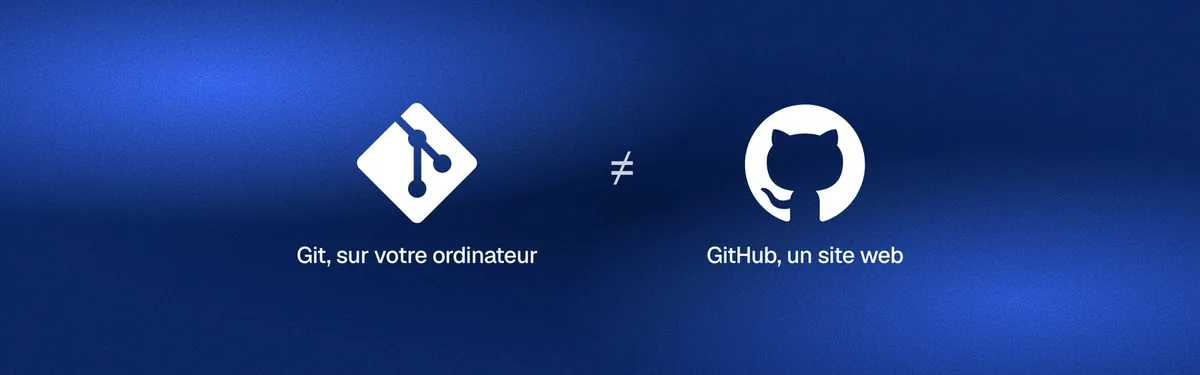
Git ne doit pas être confondu avec GitHub. Git travaille sur votre ordinateur, alors que GitHub est un site web sur lequel vous pouvez ensuite déposer une copie de votre projet. Vous pouvez donc installer et utiliser Git sans aucun compte en ligne.
Installer Git sur Windows 11
Sur Windows, Git est livré par un projet appelé Git for Windows, distinct de Git lui-même, qui ajoute à Git tout ce dont il a besoin pour fonctionner sur ce système. L'installation se fait en deux temps : télécharger le bon fichier, puis répondre aux écrans de l'assistant.
Les mêmes étapes valent sur Windows 10, à une nuance près : la case qui ajoute Git Bash au Terminal Windows n'apparaît qu'à partir de la version 10.0.18362 de Windows.
Télécharger l'installateur qui correspond à votre PC
La page de téléchargement officielle pour Windows propose plusieurs fichiers. Celui qui vous intéresse porte le mot Setup dans son nom : c'est un installateur classique, qui place Git dans vos programmes. Les versions marquées Portable servent à transporter Git sur une clé USB et ne concernent pas un premier usage.
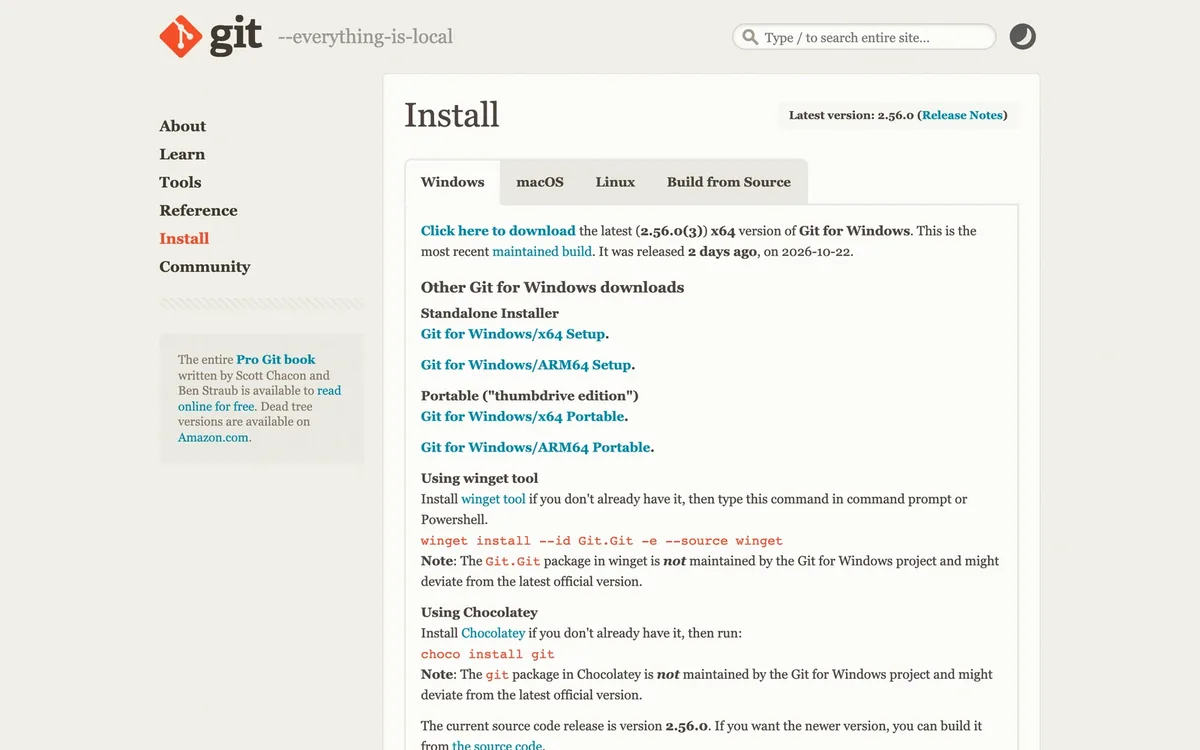
Il reste à choisir entre la version x64 et la version ARM64, qui correspondent à deux familles de processeurs, la puce qui fait les calculs de l'ordinateur. Pour savoir laquelle est la vôtre, ouvrez les Paramètres, puis Système, puis la page d'informations sur l'appareil : selon l'aide de Microsoft, un PC ARM indique un processeur ARM sur la ligne du type de système. Si ce mot n'apparaît pas, prenez la version x64.
Windows 11 contient aussi WinGet, un outil qui installe des logiciels par une simple commande. La page officielle de Git en donne une, winget install --id Git.Git -e --source winget, tout en précisant que ce paquet n'est pas maintenu par l'équipe de Git for Windows et peut avoir du retard sur la dernière version. Pour une première installation, l'installateur téléchargé reste plus simple à suivre.
Les écrans de l'installateur, un par un
Une fois le fichier ouvert, Windows vous demande d'autoriser l'application à modifier votre appareil, ce qui est normal pour un logiciel qui s'installe. L'assistant affiche ensuite la licence et le dossier d'installation, que vous pouvez accepter tels quels avec le bouton Next. Les écrans qui suivent posent des questions plus techniques, et la plupart des choix déjà cochés conviennent à un débutant.
Le tableau reprend les écrans dans l'ordre où ils apparaissent, avec l'intitulé exact à sélectionner et la raison de ce choix.
| Écran | Choix à sélectionner | Pourquoi |
|---|---|---|
| Composants (Select Components) | Garder « Open Git Bash here » et « Open Git GUI here » ; si vous utilisez le Terminal Windows, cocher aussi « Add a Git Bash Profile to Windows Terminal », décochée par défaut | Vous pourrez ouvrir Git depuis un dossier ou depuis le Terminal Windows |
| Éditeur par défaut | « Use Notepad as Git's default editor » | Vim, sélectionné d'office, est difficile à prendre en main |
| Nom de la branche initiale | « Override the default branch name for new repositories », avec main | C'est le nom que GitHub donne à ses nouveaux projets |
| PATH | « Git from the command line and also from 3rd-party software » | Git fonctionnera dans tous les terminaux de Windows et dans vos logiciels |
| Fins de ligne | « Checkout Windows-style, commit Unix-style line endings » | C'est le réglage que l'installateur recommande sous Windows |
| Terminal de Git Bash | « Use MinTTY (the default terminal of MSYS2) » | La fenêtre de Git Bash pourra être agrandie et affichera bien les accents |
| Gestionnaire d'identifiants | « Git Credential Manager » | Il retiendra vos identifiants quand vous enverrez votre travail en ligne |
| Tous les autres écrans | Le choix déjà sélectionné | Ces réglages ne concernent pas un premier projet |
Trois de ces écrans méritent une explication, parce que ce sont eux qui inquiètent le plus. Le premier est celui de l'éditeur, le logiciel que Git ouvre quand il a besoin que vous écriviez un texte, par exemple la description d'une modification. L'installateur sélectionne Vim d'office, alors que sa propre description le dit puissant mais « difficile à utiliser », avec une interface « peu intuitive ». Choisissez le Bloc-notes de Windows, appelé Notepad dans la liste, ou Visual Studio Code si vous l'avez déjà installé.
Beaucoup de débutants laissent Vim et se retrouvent, à leur premier enregistrement, devant une fenêtre dont ils ne savent pas sortir. Pour en sortir sur le moment, appuyez sur Échap, tapez :q! puis Entrée : Vim se ferme sans enregistrer, et vous pouvez recommencer. Si cela vous est arrivé, relancez simplement l'installateur : il reprend vos réponses précédentes et vous laisse choisir un autre éditeur.
Le deuxième écran concerne le nom de la branche initiale. Une branche est une ligne de travail dans l'historique de votre projet, et la toute première reçoit un nom. Git l'appelle encore master par défaut, comme l'indique sa documentation, qui annonce le passage à main avec Git 3.0. Or GitHub nomme main la branche principale de tout nouveau projet. Taper main dès maintenant vous évite d'avoir deux noms différents le jour où vous mettrez votre projet en ligne.
Le troisième écran parle du PATH. Windows garde une liste des dossiers dans lesquels il cherche un programme quand vous tapez son nom, et cette liste s'appelle le PATH. L'option marquée Recommended ajoute Git à cette liste sans rien changer d'autre : selon le fichier source de l'installateur, Git sera alors utilisable depuis Git Bash, l'Invite de commandes, PowerShell et tout logiciel qui le cherche. L'option « Use Git from Git Bash only » limite Git à la seule fenêtre de Git Bash, et la troisième remplace certains outils de Windows, comme find et sort. Aucune des deux n'apporte quoi que ce soit à un débutant.
Les derniers écrans proposent des réglages avancés, comme la façon de combiner votre travail avec celui des autres ou des options expérimentales. Laissez ce qui est coché, cliquez sur Install, puis sur Finish quand la barre de progression est arrivée au bout.
Git Bash : ce que c'est et faut-il l'utiliser
Parmi les programmes installés, vous trouverez dans le menu Démarrer une application nommée Git Bash. C'est un terminal livré avec Git, qui comprend le langage de commandes utilisé sur Linux et sur Mac. Le site de Git for Windows le décrit comme une émulation de Bash, c'est-à-dire une reproduction sous Windows de ce terminal, qui se comporte « comme la commande git dans les environnements Linux et Unix ».
Vous n'êtes pas obligé de vous en servir. Si vous avez gardé l'option recommandée sur l'écran du PATH, les commandes Git fonctionnent aussi dans PowerShell et dans l'Invite de commandes, les deux terminaux fournis avec Windows. Le Terminal Windows les réunit dans une même fenêtre à onglets, et Git Bash peut y apparaître si vous avez coché la case correspondante pendant l'installation.
Git Bash reste pourtant le choix le plus simple pour apprendre. La plupart des tutoriels sur Git sont écrits pour Linux ou Mac, et leurs commandes, comme ls pour afficher la liste des fichiers d'un dossier, fonctionnent telles quelles dans Git Bash alors que certaines échouent dans l'Invite de commandes. Vous pouvez aussi l'ouvrir directement dans le bon dossier : un clic droit sur un dossier de l'Explorateur de fichiers donne accès à Git Bash.
Git for Windows installe aussi Git GUI, une fenêtre avec des boutons qui reprend presque toutes les fonctions de Git. Elle peut rassurer au début, mais les explications que vous trouverez sur Git passent presque toujours par des commandes : mieux vaut prendre l'habitude du terminal dès vos premiers essais.
Installer Git sur Mac
Sur Mac, la démarche est plus courte, parce qu'Apple fournit Git dans un ensemble d'outils pour les développeurs. Git n'est pas présent sur un Mac neuf, mais le système sait le proposer dès que vous essayez de vous en servir.
Laisser macOS installer Git au premier essai
La méthode la plus simple, d'après le livre officiel de Git, consiste à installer les Xcode Command Line Tools, un paquet d'outils d'Apple qui contient Git. Vous n'avez rien à télécharger vous-même, car macOS le fait pour vous à la première tentative.
- Ouvrez le Terminal : dans le Finder, allez dans le dossier Applications, puis Utilitaires, et double-cliquez sur Terminal.
- Tapez
git --versionet appuyez sur Entrée. - Si Git n'est pas encore installé, une fenêtre vous propose d'installer ces outils : acceptez, puis laissez le téléchargement aller jusqu'au bout.
- Une fois le téléchargement terminé, tapez de nouveau
git --versionpour vérifier.
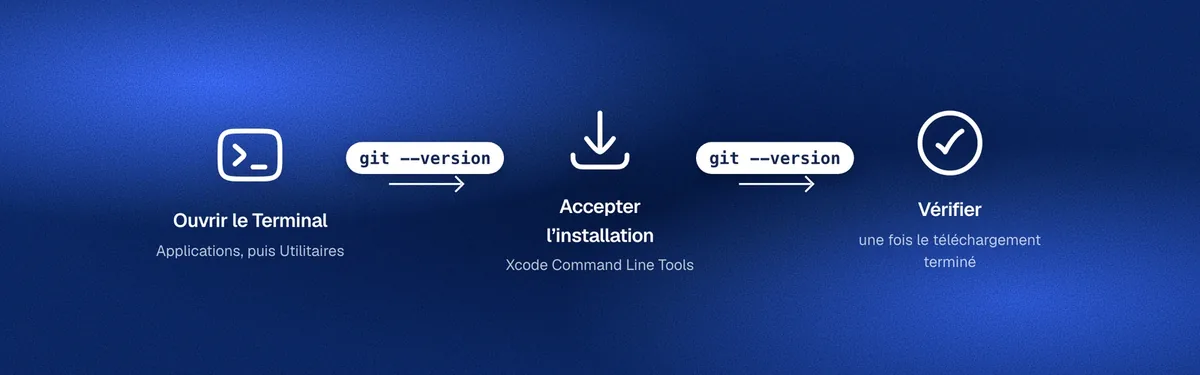
Si vous préférez déclencher l'installation sans attendre, la commande xcode-select --install ouvre la même fenêtre. Le résultat est identique dans les deux cas.
Vous croiserez peut-être un installateur de Git pour Mac à télécharger sous forme de fichier. La page officielle de Git pour macOS précise qu'il s'est arrêté à la version 2.33.0, en 2021, et qu'aucune mise à jour n'est prévue. Il installe donc une version ancienne : évitez-le.
Passer par Homebrew pour une version plus récente
La page officielle de Git prévient que les versions préparées par d'autres que son équipe, comme celle d'Apple, ne suivent pas toujours la toute dernière sortie. Pour un premier projet, cet écart ne change rien. Si vous tenez à être à jour, cette même page propose Homebrew, un outil qui installe et met à jour des logiciels par des commandes.
Il s'installe en collant dans le Terminal la commande affichée en tête de son site. Le script d'installation explique ce qu'il va faire, puis attend votre accord avant de commencer. Une fois Homebrew en place, une seule commande installe Git :
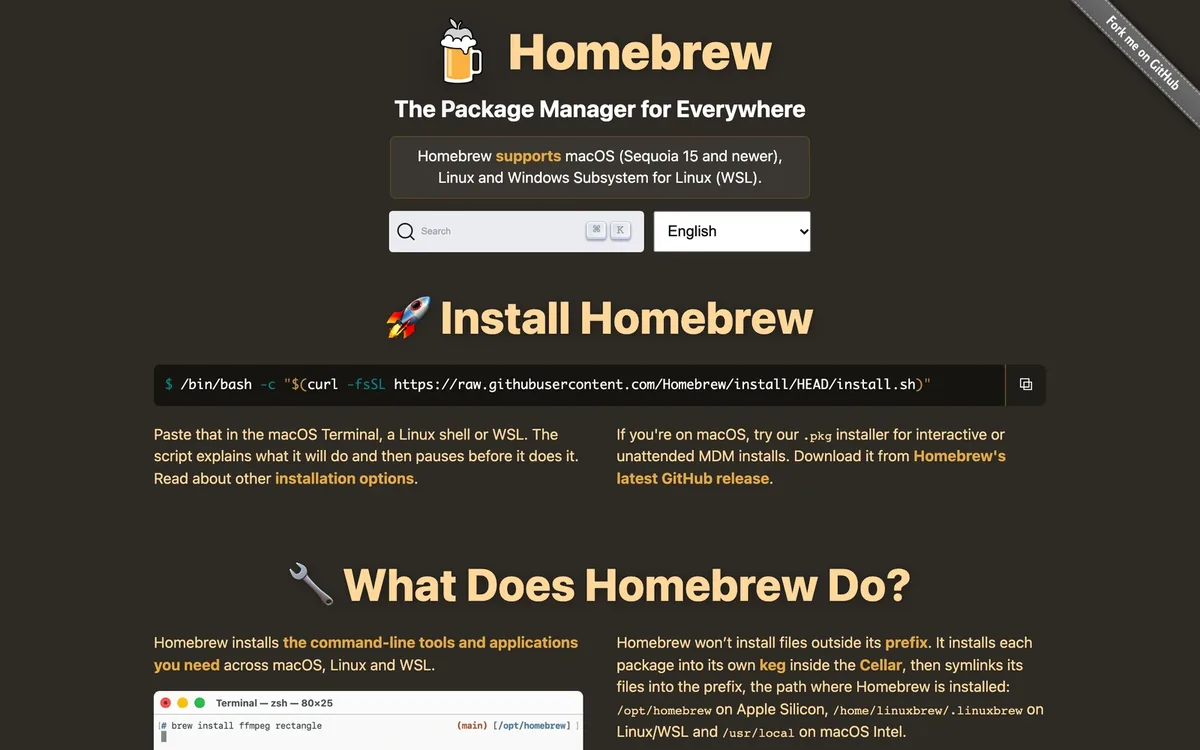
brew install gitVérifier que Git fonctionne avec git --version
Sur Windows comme sur Mac, une seule commande suffit pour savoir si l'installation a réussi. Elle demande à Git d'afficher son numéro de version, ce qui prouve du même coup que l'ordinateur le trouve. Sur Windows, ouvrez Git Bash ou PowerShell ; sur Mac, ouvrez le Terminal. Tapez ensuite :
git --versionSi tout va bien, la réponse tient en une ligne qui commence par git version, suivie d'un numéro. Le numéro exact importe peu pour débuter : sa présence suffit à montrer que Git est installé et que le terminal sait où le trouver.
Si Windows répond au contraire que « git » n'est pas reconnu comme une commande, une cause revient très souvent : la fenêtre du terminal était déjà ouverte pendant l'installation. Un terminal lit la liste du PATH au moment où il s'ouvre, et il ne voit donc pas un programme ajouté après coup.
Fermez toutes les fenêtres de terminal, ainsi que les éditeurs de code comme Visual Studio Code, puis rouvrez-en une et retapez la commande. Si le message revient, relancez l'installateur et vérifiez que l'option recommandée est bien sélectionnée sur l'écran du PATH.
Les deux réglages à faire avant votre premier projet
Git répond, mais il ne sait pas encore qui vous êtes. Chaque enregistrement que vous ferez portera un nom et une adresse e-mail, et le livre officiel de Git rappelle que cette information est « indélébile » dans toutes les validations. Il vaut donc mieux la renseigner correctement avant de commencer, en remplaçant le nom et l'adresse par les vôtres :
git config --global user.name "Prénom Nom"
git config --global user.email "vous@exemple.com"
L'option --global applique ce réglage à tous vos projets, si bien que vous n'aurez à le faire qu'une seule fois par ordinateur.
Le second réglage concerne le nom de la branche initiale. Sur Windows, vous l'avez déjà choisi dans l'installateur. Sur Mac, aucun écran ne vous l'a demandé, et cette commande donne le même résultat :
git config --global init.defaultBranch mainPour relire vos réglages, la commande git config --list affiche tout ce que Git a retenu. Votre ordinateur est alors prêt, et si vous voulez mettre en ligne un site créé avec l'aide d'une IA, vous pouvez enchaîner avec la publication de votre premier site sur GitHub Pages.
Une installation réussie se résume à une ligne de réponse
Le nombre d'écrans de l'installateur Windows impressionne, mais deux choix seulement demandent votre attention : l'éditeur et le nom de la branche. Sur Mac, le système fait presque tout seul le travail dès la première commande. Dans les deux cas, ce qui compte n'est pas d'avoir compris chaque option, mais de voir s'afficher « git version » quand vous le demandez, puis d'avoir donné votre nom et votre adresse à Git.