
Derrière une page web, il y a le plus souvent plusieurs fichiers. Dans le dossier d'un site, même tout petit, on trouve le plus souvent un fichier .html, un fichier .css et un fichier .js, chacun écrit dans un langage différent que votre navigateur lit et combine pour afficher la page.
Tant que tout fonctionne, ce partage ne pose aucune question. Il devient gênant le jour où vous voulez changer une couleur, corriger un texte ou réparer un bouton qui ne répond plus, sur un site que vous avez fait vous-même ou avec l'aide d'une IA. Dans lequel des trois fichiers faut-il aller, et qu'est-ce qui relie HTML, CSS et JavaScript entre eux ?
Vous trouverez d'abord le rôle de chacun des trois langages, dit sans jargon, puis la construction d'une petite carte de profil, couche après couche, avec le code complet des trois fichiers et ce que vous devez voir à l'écran après chaque étape. Vous saurez ensuite pourquoi on garde ces fichiers séparés et comment trouver la cause quand le style ou le bouton refuse de fonctionner.
Le HTML décrit ce que contient la page et dans quel ordre, le CSS décide de son apparence, et le JavaScript la fait réagir à ce que fait le visiteur. Les trois vivent le plus souvent dans trois fichiers séparés, que le fichier HTML relie grâce à une balise <link> pour le CSS et une balise <script> pour le JavaScript.
Comment le navigateur assemble une page web
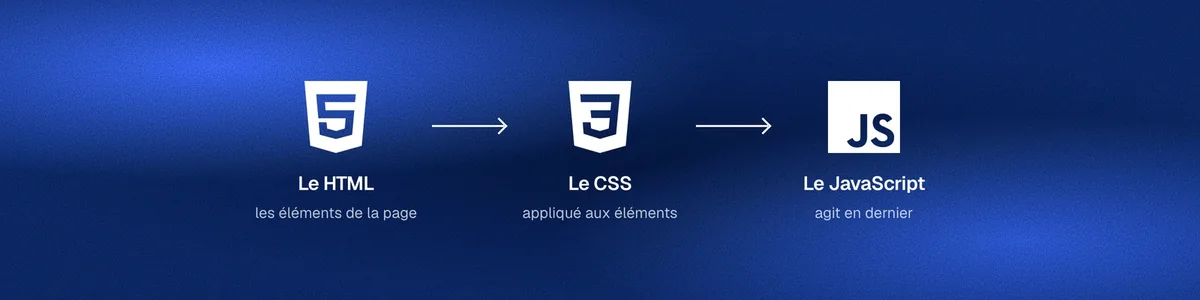
Un navigateur ne reçoit pas une image toute faite de la page : il reçoit du texte, rangé dans des fichiers, et c'est lui qui construit ce que vous voyez. Il commence toujours par le fichier HTML, qui lui dit quels éléments existent sur la page, comme des titres, des paragraphes, des images ou des boutons. Ce même fichier lui indique aussi où trouver les autres fichiers dont la page a besoin.
Le navigateur lit ensuite les règles CSS et les applique aux éléments décrits par le HTML. Même sans une seule ligne de CSS de votre part, la page n'est pas totalement brute, car chaque navigateur applique ses styles par défaut : les titres s'affichent plus grands que le texte, les liens sont colorés et soulignés. Votre CSS vient remplacer ces réglages de base par les vôtres.
Le JavaScript intervient en dernier, parce qu'il agit sur une page qui doit déjà exister. La documentation MDN de Mozilla, la référence des développeurs web, le formule ainsi :
« Le JavaScript est exécuté par le moteur JavaScript du navigateur, après que le HTML et le CSS ont été assemblés et combinés en une page web. »
Le moteur JavaScript est simplement la partie du navigateur qui lit et exécute ce langage. Cet ordre, HTML puis CSS puis JavaScript, explique d'ailleurs plusieurs des pannes les plus courantes chez les débutants, et vous le retrouverez dans la partie consacrée au dépannage.
Le rôle de chacun : structure, apparence et comportement
Chaque langage répond à une seule question sur la page, et c'est la façon la plus simple de savoir lequel ouvrir quand vous voulez changer quelque chose. Le tableau suivant les met côte à côte, avec ce que chacun décide, un exemple de ce qu'il contrôle et le nom de fichier qu'on lui donne habituellement.
| Langage | Ce qu'il décide | Exemple | Fichier habituel |
|---|---|---|---|
| HTML | Ce que contient la page, et dans quel ordre | « Ceci est un titre, ceci est un bouton » | index.html |
| CSS | À quoi ressemble ce contenu | La couleur du bouton, la police, la largeur d'un bloc | style.css |
| JavaScript | Ce qui se passe quand le visiteur agit | Afficher un texte caché après un clic | script.js |
Le HTML : la structure et le contenu
HTML signifie HyperText Markup Language, et c'est un langage de balisage : il sert à créer et représenter le contenu d'une page web et sa structure. Pour cela, il entoure chaque morceau de contenu d'une balise, un mot placé entre chevrons qui dit au navigateur de quoi il s'agit. On écrit par exemple <p>Bonjour</p> pour un paragraphe : la balise s'ouvre avant le contenu, puis se referme après lui avec une barre oblique.
Le texte, les images, les liens et les boutons de la page sont donc écrits dans le HTML. Si un mot est mal orthographié sur votre site, c'est en général dans ce fichier que vous devrez le corriger.
Le CSS : l'apparence
CSS signifie Cascading Style Sheets, c'est-à-dire « feuilles de style en cascade ». Un fichier CSS est une suite de règles, et chaque règle commence par un sélecteur, autrement dit le nom des éléments qu'elle vise, suivi entre accolades de ce qu'il faut changer chez eux. La règle h1 { color: red; } rend ainsi rouges tous les titres principaux de la page.
Les couleurs, les polices, les tailles, les espacements et la disposition des blocs, côte à côte ou les uns sous les autres, relèvent tous du CSS.
Le JavaScript : le comportement
JavaScript est un véritable langage de programmation. Il peut retenir des informations, faire des calculs et surtout attendre qu'un événement se produise, comme un clic ou une touche pressée, pour lancer une action. Un menu qui s'ouvre, un formulaire qui signale un champ oublié avant l'envoi ou un compteur qui se met à jour sans recharger la page passent par lui.
Une page peut très bien fonctionner sans JavaScript, puisqu'un texte, des images et des liens n'en ont pas besoin. Il ne devient utile que lorsque la page doit changer après son affichage, en réponse à ce que fait le visiteur.
Construire une carte de profil en trois couches
Le plus sûr moyen de retenir ces rôles est de les voir agir l'un après l'autre sur la même page. La page construite ici est une carte de profil : un nom, un métier, une courte présentation et un bouton qui affiche une adresse e-mail. Vous n'avez besoin que d'un navigateur et d'un éditeur de code, c'est-à-dire un logiciel qui enregistre du texte pur, sans mise en forme, comme Visual Studio Code, proposé pour Windows, macOS et Linux.
Préparer le dossier et les trois fichiers
Créez un dossier nommé carte-profil, puis, à l'intérieur, trois fichiers vides : index.html, style.css et script.js. Le nom index.html n'est pas obligatoire pour cet essai, mais c'est le nom qu'on donne habituellement au fichier de la page d'accueil d'un site, et autant prendre tout de suite la bonne habitude.
Écrivez les noms de fichiers en minuscules, sans espaces, avec des tirets pour séparer les mots, et gardez les trois fichiers dans le même dossier. La plupart des serveurs web font la différence entre majuscules et minuscules : si le fichier s'appelle Style.css et que la page demande style.css, le style risque de ne plus se charger une fois le site en ligne.
Première couche : la structure dans index.html
Ouvrez index.html dans votre éditeur, collez le code suivant, puis enregistrez le fichier.
<!doctype html>
<html lang="fr">
  <head>
    <meta charset="utf-8">
    <title>Carte de profil</title>
  </head>
  <body>
    <main class="carte">
      <h1>Camille Martin</h1>
      <p class="metier">Photographe à Lyon</p>
      <p>Je photographie les mariages et les petites entreprises de la région.</p>
      <button id="bouton-contact">Afficher le contact</button>
      <p class="contact">camille@example.com</p>
    </main>
  </body>
</html>
Le début du fichier forme l'enveloppe que partagent toutes les pages HTML. La première ligne, <!doctype html>, annonce au navigateur une page HTML moderne et doit figurer en haut de chaque page. La partie <head> regroupe les informations qui ne s'affichent pas dans la page elle-même, comme le texte de l'onglet (<title>) ou la ligne <meta charset="utf-8">, qui permet d'afficher correctement les lettres accentuées. Tout ce que le visiteur voit se trouve ensuite entre <body> et </body>, ici regroupé dans une balise <main> qui marque le contenu principal.
Deux détails de ce code préparent les couches suivantes. Le bloc principal porte class="carte" et le dernier paragraphe class="contact" : une classe est une étiquette que vous choisissez librement et qui permettra au CSS de viser précisément ces éléments. Le bouton porte quant à lui id="bouton-contact", un identifiant unique sur la page, grâce auquel le JavaScript pourra le retrouver.
Double-cliquez maintenant sur index.html dans votre dossier, et le fichier s'ouvre dans votre navigateur. Vous voyez un titre en gros caractères gras, deux paragraphes, un bouton à l'aspect standard puis l'adresse e-mail, le tout aligné à gauche en noir sur fond blanc. Le bouton ne fait rien quand vous cliquez dessus : la page a son contenu, mais pas encore d'apparence choisie ni de comportement.
Deuxième couche : l'apparence avec style.css
Collez ce code dans style.css, puis enregistrez.
body {
  font-family: Arial, sans-serif;
  background-color: #f2f4f8;
  display: flex;
  justify-content: center;
  padding-top: 60px;
}

.carte {
  background-color: white;
  width: 320px;
  padding: 24px;
  border-radius: 12px;
  box-shadow: 0 4px 12px rgba(0, 0, 0, 0.1);
  text-align: center;
}

.metier {
  color: #6b7280;
}

button {
  background-color: #2563eb;
  color: white;
  border: none;
  padding: 10px 18px;
  border-radius: 8px;
  cursor: pointer;
}

.contact {
  display: none;
  font-weight: bold;
}

.carte.ouverte .contact {
  display: block;
}
Le fichier HTML ne sait pas encore que cette feuille de style existe, et c'est lui qui doit aller la chercher. Ajoutez donc dans index.html, juste au-dessus de la ligne </head>, la ligne suivante :
<link rel="stylesheet" href="style.css">L'attribut href donne le chemin du fichier à partir de l'emplacement de index.html, et rel="stylesheet" indique au navigateur qu'il s'agit d'une feuille de style. Comme les deux fichiers sont dans le même dossier, le nom seul suffit. Si vous rangiez le CSS dans un sous-dossier css, le chemin deviendrait css/style.css.
Chaque bloc du fichier CSS est une règle. La règle body vise toute la page et centre la carte sur un fond gris-bleu très clair, la règle .carte dessine le bloc blanc aux coins arrondis, et la règle button colore le bouton en bleu. Le point devant carte et metier signale qu'il s'agit d'une classe, et non d'une balise.
Les deux dernières règles sont les plus intéressantes. La première masque l'adresse e-mail, et la seconde la réaffiche seulement quand la carte porte en plus la classe ouverte. Le CSS a donc préparé deux apparences possibles pour la carte, mais rien ne permet encore de passer de l'une à l'autre.
Rechargez la page dans le navigateur. La carte apparaît en blanc au centre de l'écran, le métier s'affiche en gris, le bouton en bleu, et l'adresse e-mail a disparu. Le fichier HTML n'a pas changé d'une lettre : seule l'apparence a changé.
Troisième couche : le bouton qui réagit avec script.js
Collez maintenant ce code dans script.js, puis enregistrez.
const bouton = document.getElementById("bouton-contact");
const carte = document.querySelector(".carte");

bouton.addEventListener("click", function () {
  carte.classList.toggle("ouverte");

  if (carte.classList.contains("ouverte")) {
    bouton.textContent = "Masquer le contact";
  } else {
    bouton.textContent = "Afficher le contact";
  }
});
Les deux premières lignes retrouvent le bouton grâce à son identifiant, puis la carte grâce à sa classe. La suite, addEventListener("click", …), demande au navigateur de lancer le code placé entre les accolades à chaque clic sur le bouton. Ce code ajoute la classe ouverte à la carte si elle ne l'a pas encore, la retire si elle l'a déjà, puis change le texte du bouton selon le cas.
Il reste à relier ce fichier à la page. Ajoutez dans index.html, juste sous la ligne <link>, cette nouvelle ligne :
<script src="script.js" defer></script>Le mot defer demande au navigateur de lire toute la page avant d'exécuter le script. Sans lui, le script placé dans <head> serait lancé avant que le bouton existe, et la carte ne réagirait pas. Une fois les deux lignes ajoutées, la partie <head> de index.html doit ressembler à ceci :
  <head>
    <meta charset="utf-8">
    <title>Carte de profil</title>
    <link rel="stylesheet" href="style.css">
    <script src="script.js" defer></script>
  </head>
Rechargez la page et cliquez sur le bouton : l'adresse e-mail apparaît en gras sous le bouton, dont le texte devient « Masquer le contact ». Un second clic la fait disparaître de nouveau. Remarquez la répartition du travail : l'adresse est écrite dans le HTML, c'est le CSS qui la cache ou la montre, et le JavaScript se contente d'ajouter ou de retirer une étiquette sur la carte.

Pourquoi garder trois fichiers séparés
Le CSS et le JavaScript pourraient être écrits directement dans le fichier HTML, entre des balises <style> et <script>, et la carte fonctionnerait de la même façon. La séparation sert d'abord le jour où votre site compte plusieurs pages, car un seul fichier CSS peut habiller toutes les pages d'un site. Une couleur modifiée dans style.css change alors partout à la fois, alors qu'avec un style recopié dans chaque page, le même changement devrait être refait page après page, avec le risque d'en oublier une.
La séparation vous aide aussi à vous y retrouver. Quand chaque fichier n'a qu'une responsabilité, vous savez où chercher : un texte à corriger se trouve dans le HTML, une couleur dans le CSS, un bouton qui ne réagit pas dans le JavaScript. Cette répartition sert directement quand quelque chose ne marche pas.
Quand le style ou le bouton ne fonctionne pas
Les pannes que les débutants décrivent le plus souvent sur les forums d'entraide se rangent dans deux cas : le style ne s'applique pas, ou le bouton ne réagit pas. Dans les deux cas, le navigateur sait ce qui ne va pas, et il vous le dit dans un panneau que vous n'avez peut-être encore jamais ouvert.
Ouvrir les outils de développement et lire la console
Les outils de développement sont un panneau intégré à votre navigateur, qui montre ce qu'il a chargé et les erreurs qu'il a rencontrées. Pour les ouvrir, appuyez sur Ctrl + Maj + I sous Windows ou Linux, ou sur Cmd + Option + I sur Mac. Dans Microsoft Edge, utilisez la touche F12. Un clic droit sur la page propose aussi une option pour examiner l'élément, qui ouvre le même panneau.
Deux onglets de ce panneau vous serviront. L'onglet Console affiche les erreurs du JavaScript, et l'onglet Réseau (Network dans un navigateur en anglais) liste chaque fichier demandé par la page, avec son résultat. Ouvrez l'onglet Réseau puis rechargez la page : pour la carte de profil, vous devez y voir index.html, style.css et script.js.
Un message d'erreur de la console se lit toujours de la même façon. Il donne ce qui ne va pas, le nom du fichier concerné et le numéro de la ligne où le navigateur a buté. En cliquant sur le nom du fichier, vous voyez la ligne fautive mise en évidence, ce qui vous évite de relire tout le code.
Le style ne s'applique pas
Vous changez une couleur dans style.css, vous rechargez la page, et rien ne bouge : c'est l'une des situations que les débutants rapportent le plus souvent. Quatre vérifications, faites dans cet ordre, couvrent les causes les plus fréquentes.
- Vérifiez que
style.cssest bien enregistré, car un éditeur peut garder vos modifications à l'écran sans les avoir écrites dans le fichier. - Dans l'onglet Réseau, regardez la ligne
style.css. Un statut 404 veut dire que le navigateur a cherché le fichier à l'endroit indiqué parhrefet ne l'a pas trouvé : comparez alors le nom lettre par lettre, majuscules et extension comprises. - Relisez la ligne
<link>et vérifiez que l'attribut s'écrit exactementrel="stylesheet", en un seul mot. Une faute de frappe à cet endroit, que l'on retrouve souvent dans les questions des débutants, empêche le navigateur de reconnaître la feuille de style. - Si le fichier se charge bien mais qu'une règle reste sans effet, vérifiez sa ponctuation : chaque propriété se termine par un point-virgule et chaque règle se referme par une accolade.
Si tout est correct et que l'ancienne apparence persiste, la cause est souvent le cache. Le navigateur garde une copie des fichiers qu'il a déjà chargés pour afficher les pages plus vite, et il peut vous montrer l'ancienne version de style.css. Dans Google Chrome, la case Disable cache de l'onglet Réseau désactive ce cache ; cochez-la, rechargez, et vous verrez la version actuelle de vos fichiers.
Le bouton ne réagit pas
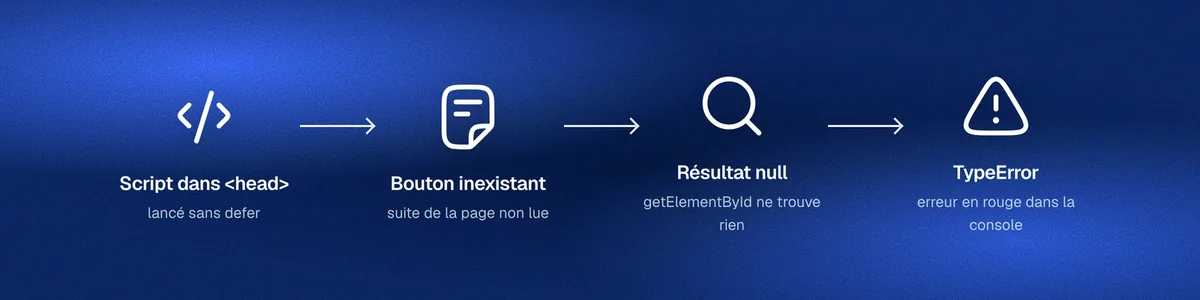
Si le bouton reste sans effet, ouvrez la console. Le cas le plus courant est un script lancé trop tôt : sans defer, un script placé dans <head> est exécuté immédiatement, avant que le navigateur lise la suite de la page. À ce moment-là, le bouton n'existe pas encore, si bien que getElementById ne trouve rien et renvoie null, une valeur qui signifie « rien ». La ligne suivante, qui essaie d'attacher le clic à ce « rien », déclenche alors une erreur affichée en rouge, qui commence par TypeError et mentionne null.
Deux corrections sont possibles. La première est celle de la carte de profil : garder la balise <script> dans <head> et lui ajouter defer. La seconde, plus ancienne, consiste à placer <script src="script.js"></script> juste avant </body>, après tout le contenu, pour que le bouton existe déjà quand le script démarre.
defer n'agit que sur un script chargé depuis un fichier, c'est-à-dire une balise <script> qui possède un attribut src. Si vous écrivez votre code directement entre <script defer> et </script> dans <head>, le mot defer est ignoré et le bouton redevient muet.
Si la console affiche toujours null alors que defer est bien présent, comparez l'identifiant dans les deux fichiers. La fonction getElementById distingue les majuscules des minuscules, donc Bouton-contact ne trouvera jamais bouton-contact. Le reste du JavaScript est tout aussi strict : écrire addeventListener au lieu de addEventListener suffit à provoquer une erreur, que la console vous signalera avec son numéro de ligne.
Un fichier pour chaque question que vous posez à la page
HTML, CSS et JavaScript ne se font pas concurrence : chacun répond à une question différente sur la même page. Le HTML dit ce qu'elle contient, le CSS dit à quoi elle ressemble, et le JavaScript dit ce qui se passe quand on s'en sert. La carte de profil l'a montré à chaque étape, avec une adresse e-mail présente dès la première ligne de HTML, que le CSS cachait et que le JavaScript faisait réapparaître.
Une fois ce partage compris, une page web cesse d'être un bloc mystérieux. Une faute, une couleur ou un bouton muet renvoient chacun à un fichier précis, et le navigateur, par sa console, vous indique le plus souvent la ligne exacte où regarder.