
Un site web simple n'est rien d'autre qu'un dossier de fichiers texte rangé sur votre ordinateur. Votre navigateur sait déjà ouvrir ces fichiers et les afficher, mais personne d'autre ne peut les voir tant qu'ils ne sont pas copiés sur un ordinateur relié à Internet en permanence.
C'est entre ces deux moments que la plupart des débutants se perdent. HTML, CSS, Git, hébergement, nom de domaine : tous ces mots arrivent en même temps, sans ordre clair, et il devient difficile de savoir lesquels sont vraiment nécessaires pour créer son premier site web et le rendre visible.
Le parcours qui suit part de ce qui se passe quand quelqu'un tape l'adresse d'un site et va jusqu'à votre propre nom de domaine sécurisé. Vous saurez écrire une page en HTML, l'habiller en CSS, ranger vos fichiers, garder leur historique avec Git, publier le tout gratuitement, puis estimer le temps qu'il faut pour apprendre.
Pour un premier site, trois langages suffisent : le HTML pour le contenu, le CSS pour l'apparence et le JavaScript pour l'interactivité, écrits dans un éditeur gratuit comme VS Code. Vous publiez ensuite votre dossier gratuitement avec GitHub Pages ou Netlify Drop. Seul un nom de domaine personnel, facultatif, se paie.
Comment un site web arrive jusqu'à l'écran de vos visiteurs
Avant d'écrire la moindre ligne, il est utile de savoir ce qui se passe quand quelqu'un tape l'adresse de votre site. Deux ordinateurs entrent en jeu : celui du visiteur, avec son navigateur, et un serveur. Un serveur est un ordinateur qui reste allumé et relié à Internet en permanence pour garder les fichiers d'un site et les envoyer à chaque personne qui les demande. Comme l'explique la page de MDN sur le fonctionnement du Web, le navigateur reçoit une copie du code de la page, puis l'assemble pour l'afficher.
Reste à savoir comment le navigateur trouve le bon serveur. Les ordinateurs se repèrent entre eux grâce à une adresse IP, une suite de chiffres du type 192.0.2.172 que personne ne retient. Le DNS est l'annuaire mondial qui fait correspondre chaque nom, comme mozilla.org, à l'adresse IP du serveur qui garde le site.
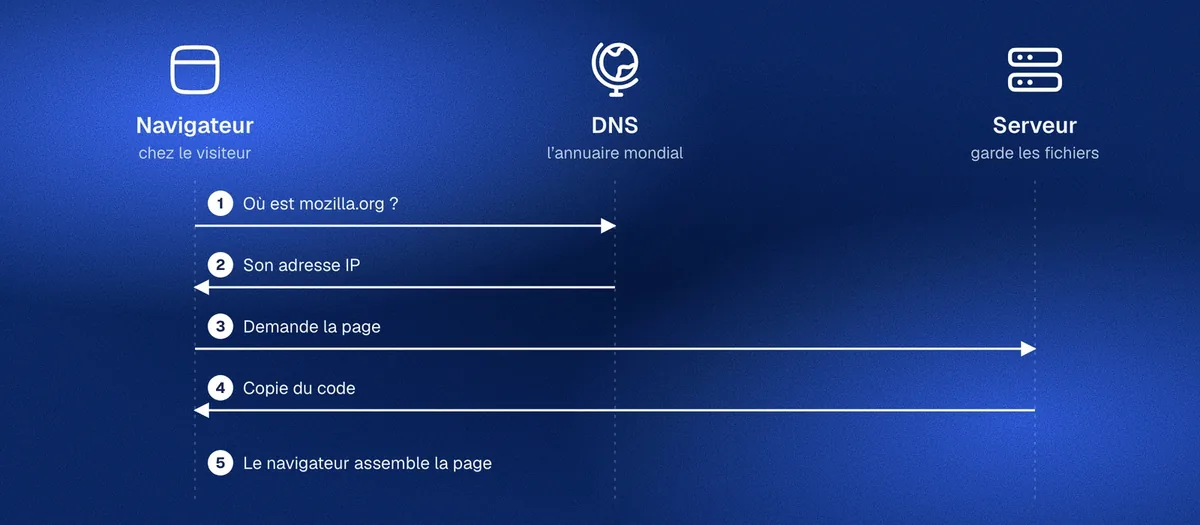
Ces deux notions dessinent tout le parcours. Vous allez d'abord écrire les fichiers de votre site sur votre ordinateur, puis les confier à un hébergement, c'est-à-dire un service qui les garde sur un serveur à votre place. Enfin, si vous le souhaitez, vous achèterez un nom qui mène à ce serveur.
Site statique ou site dynamique : lequel choisir pour commencer
La première décision porte sur le type de site, parce qu'elle détermine où vous pourrez le publier. Un site statique renvoie le contenu d'un fichier quand on le demande. Le serveur envoie la page telle que vous l'avez écrite, et chaque visiteur voit exactement la même chose.
Un site dynamique, lui, fabrique ses pages au moment où on les demande. Il s'appuie souvent sur une base de données, c'est-à-dire un logiciel qui range des informations (des comptes, des articles, des commandes) pour les ressortir à la demande. Une boutique avec un panier ou un espace membre avec mot de passe sont des sites dynamiques.
Pour un premier site, comme un portfolio, une page de présentation, un CV en ligne ou le site d'une association, le site statique est le bon choix. Il ne demande aucune base de données, il s'héberge gratuitement et il reste simple à comprendre de bout en bout. Si votre site a été créé avec l'aide d'une IA, ouvrez son dossier : s'il contient un fichier index.html accompagné de fichiers .css et .js, il est statique et tout ce qui suit s'applique à lui.
Si vous voulez seulement un site en ligne sans écrire de code, un créateur de site en ligne ou un CMS fait l'affaire. Vous le payez souvent par un abonnement, et vous gardez moins de contrôle sur vos fichiers. Ce guide s'adresse à ceux qui veulent comprendre et maîtriser chaque fichier de leur site.
À lire aussi : Front-end et back-end : la différence expliquée simplement, avec un exemple à refaire
Installer un éditeur de code et préparer votre navigateur
Pour écrire ces fichiers, il vous faut un éditeur de code. C'est un logiciel qui sert à écrire du texte brut, comme le Bloc-notes, mais qui colore le code pour le rendre lisible, complète les balises à votre place et signale certaines erreurs. Un traitement de texte comme Word ne convient pas, car il enregistre vos documents dans son propre format, que le navigateur ne sait pas lire comme une page web.
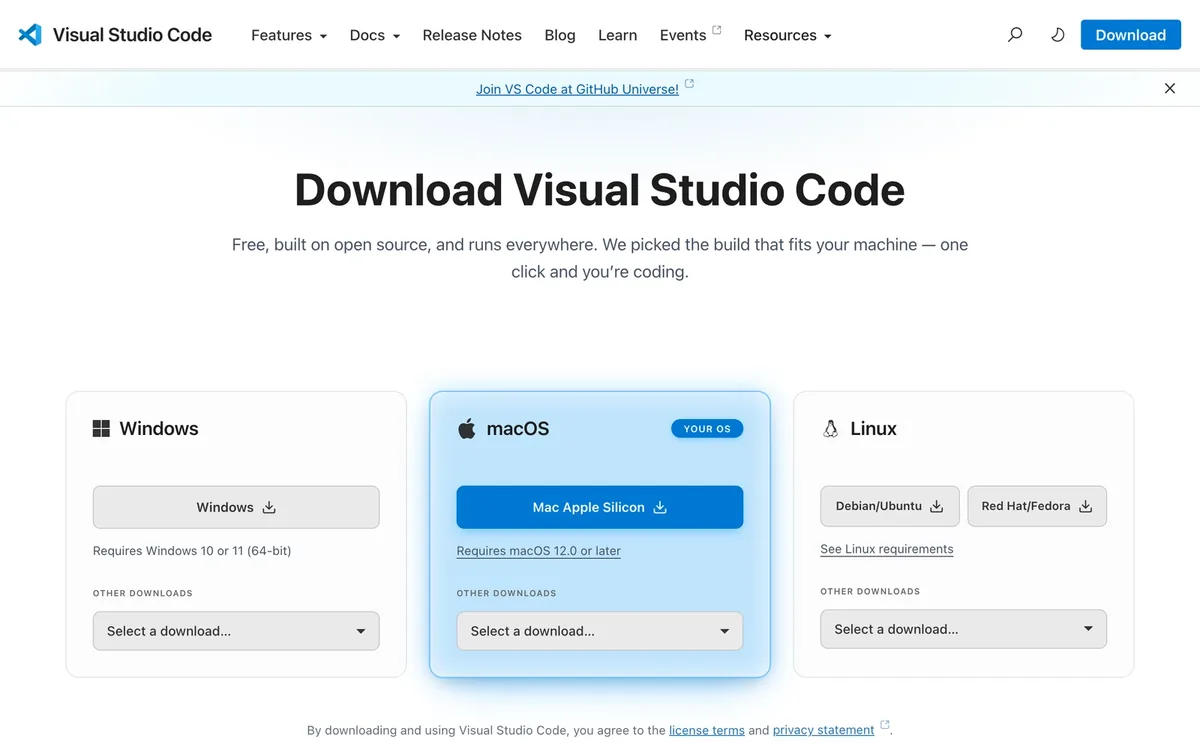
Visual Studio Code, souvent abrégé VS Code, est un bon point de départ. Il fonctionne sous Windows, macOS et Linux, et sa FAQ officielle précise qu'il est gratuit, y compris pour un usage commercial.
Votre navigateur habituel suffit ensuite pour voir le résultat. Quand vous double-cliquez sur un fichier .html, la page s'ouvre dans le navigateur avec une adresse qui commence par file://. Ce préfixe vous rappelle que le fichier est lu sur votre propre disque : vous êtes la seule personne à le voir tant qu'il n'est pas publié.
Créez dès le départ un dossier réservé à votre site, par exemple mon-site, puis ouvrez-le dans VS Code avec le menu Fichier, Ouvrir le dossier. Tous les fichiers que vous créerez ensuite y seront rangés au même endroit, ce qui facilitera la publication.
Écrire la structure de la page en HTML
Le premier fichier à écrire est la page elle-même, en HTML. Le HTML est un langage de balisage qui définit la structure du contenu : il découpe votre texte en morceaux que le navigateur sait reconnaître. Une balise est un mot placé entre chevrons qui encadre un contenu pour dire ce qu'il est : <h1> annonce le titre principal, <p> un paragraphe, <a> un lien. L'ensemble formé par la balise d'ouverture, le contenu et la balise de fermeture s'appelle un élément.
Chaque page commence par le même squelette, que vous pouvez copier dans un fichier nommé index.html :
<!doctype html>
<html lang="fr">
  <head>
    <meta charset="utf-8" />
    <meta name="viewport" content="width=device-width" />
    <title>Mon premier site</title>
  </head>
  <body>
    <h1>Bonjour, voici mon site</h1>
    <p>Ma première page en ligne.</p>
  </body>
</html>
Ce squelette se lit en deux parties. Le bloc <head> contient les informations que le visiteur ne voit pas dans la page : le titre affiché dans l'onglet du navigateur, l'encodage utf-8 qui permet d'afficher correctement les accents, et la ligne viewport qui adapte la largeur de la page aux écrans de téléphone. Le bloc <body> contient tout ce qui s'affiche réellement.
Un site compte rarement une seule page, et la suivante se crée de la même façon. Vous ajoutez un fichier contact.html avec le même squelette, puis vous le reliez à la page d'accueil avec un lien comme <a href="contact.html">Me contacter</a>.
Habiller la page avec CSS et la rendre interactive avec JavaScript
Une page écrite seulement en HTML s'affiche avec la présentation par défaut du navigateur et ne réagit à rien. Deux autres langages lui donnent une apparence et un comportement, chacun dans son propre fichier, et il faut ensuite indiquer à la page où les trouver.
Les bases du CSS
Le CSS décrit l'apparence de la page. C'est un langage de feuille de style : vous choisissez les éléments à mettre en forme, puis vous donnez des valeurs à leurs propriétés. Une règle CSS ressemble à ceci :
body {
  font-family: sans-serif;
  background-color: #f5f5f5;
}

h1 {
  color: darkblue;
}
Le mot placé avant l'accolade, appelé sélecteur, désigne les éléments visés : ici toute la page, puis les titres principaux. Entre les accolades, chaque ligne associe une propriété, comme color, à une valeur, comme darkblue, séparées par deux-points et terminées par un point-virgule. Commencez par les couleurs, les polices et les marges, puis passez à la disposition des blocs dans la page. Comme toutes vos pages utiliseront le même fichier CSS, une couleur changée une fois changera partout.
Lier le fichier CSS et le fichier JavaScript à la page
Le JavaScript, lui, rend la page interactive. C'est un langage de programmation complet : c'est lui qui ouvre un menu au clic, affiche un message ou vérifie un formulaire avant son envoi. Un premier site peut très bien s'en passer, et vous pourrez l'ajouter plus tard.
Le navigateur ne devine pas l'existence de ces fichiers. Vous devez les annoncer dans le bloc <head> de chaque page, avec ces deux lignes :
<link href="styles/style.css" rel="stylesheet" />
<script async src="scripts/main.js"></script>
Les attributs href et src indiquent le chemin du fichier à partir de la page. Si ce chemin est faux, la page s'affiche quand même, mais sans mise en forme ni interactivité, et le navigateur ne vous prévient pas à l'écran. C'est pourquoi l'organisation des fichiers mérite qu'on s'y arrête.
Votre fichier index.html complet ressemble alors à ceci :
```html
Mon premier siteBonjour, voici mon site
Ma première page en ligne.
Me contacter```
À lire aussi : Lier un fichier JavaScript à une page HTML : la balise script, sa place et l'attribut defer
À lire aussi : HTML, CSS et JavaScript : le rôle de chacun, expliqué sur une même page
Ranger les fichiers du site dans le bon ordre
Un site bien rangé se publie sans surprise. La documentation de Mozilla recommande une organisation simple des fichiers, avec la page d'accueil à la racine du dossier et un sous-dossier par type de fichier :
text
mon-site/
├── index.html
├── contact.html
├── images/
│   └── photo-profil.jpg
├── styles/
│   └── style.css
└── scripts/
    └── main.js
Le fichier index.html joue un rôle à part, car les hébergements le reconnaissent automatiquement comme la page d'accueil. Il doit donc porter exactement ce nom et rester à la racine du dossier, pas dans un sous-dossier.
Les noms de fichiers suivent eux aussi quelques règles. Écrivez-les en minuscules, remplacez les espaces par des tirets et évitez les accents et les caractères spéciaux : photo-profil.jpg plutôt que Photo Profil.jpg. Dans vos chemins, utilisez toujours la barre oblique /, même sous Windows, comme dans images/photo-profil.jpg.
Ces règles ont l'air d'un détail jusqu'au jour de la publication. Beaucoup de débutants vivent la même surprise : leur page s'affiche parfaitement sur leur ordinateur, puis apparaît sans couleurs ni images une fois en ligne. Le plus souvent, la cause est une majuscule ou un chemin qui ne correspond pas exactement au nom du fichier. Par exemple, une page appelle styles/Style.css alors que le fichier s'appelle style.css.
Windows et macOS considèrent souvent Style.css et style.css comme le même fichier, alors que beaucoup de serveurs web, dont ceux de GitHub Pages, les traitent comme deux fichiers différents. GitHub le rappelle dans son aide sur les erreurs 404 : « Par exemple, Index.html ne va pas fonctionner. » Vérifiez que chaque chemin écrit dans votre code reprend le nom du fichier lettre pour lettre.
Garder l'historique de votre site avec Git, GitHub ou GitHub Desktop
Après une dizaine de modifications, il arrive qu'une page ne s'affiche plus et que vous ne sachiez plus ce qui a changé. La gestion de version règle ce problème. Selon le livre officiel de Git, c'est un système qui enregistre l'évolution de vos fichiers au fil du temps pour que vous puissiez rappeler une version antérieure à tout moment.
Deux mots reviennent sans cesse dans ce domaine. Un dépôt est l'ensemble des fichiers d'un projet accompagné de l'historique de chacun d'eux. Un commit est un enregistrement de l'état de vos fichiers à un instant donné, accompagné d'un court message qui dit ce que vous avez changé.
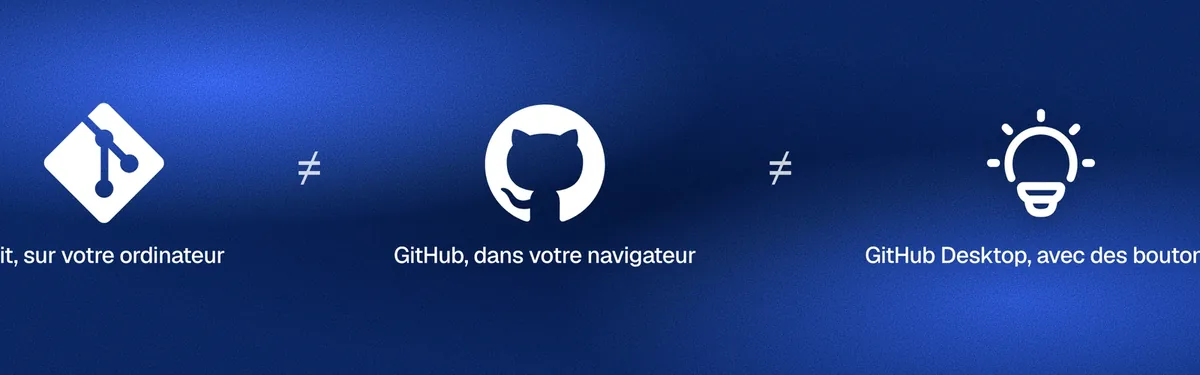
Trois noms proches reviennent aussi, et ils désignent trois outils différents. Le tableau suivant montre ce que fait chacun :
| Outil | Ce que c'est | Où il s'utilise | Pour qui |
|---|---|---|---|
| Git | Le logiciel de gestion de version | Sur votre ordinateur, par des commandes tapées dans un terminal | Ceux qui veulent apprendre l'outil des développeurs |
| GitHub | Un site qui héberge des dépôts Git en ligne | Dans votre navigateur | Tous, car il est nécessaire pour publier avec GitHub Pages |
| GitHub Desktop | Une application qui pilote Git avec des boutons | Sur votre ordinateur | Les débutants qui préfèrent éviter le terminal |
Pour un premier site, GitHub Desktop est la voie la plus douce : vous enregistrez un commit en écrivant un message et en cliquant sur un bouton, puis vous envoyez votre dépôt sur GitHub avec le bouton de publication. Si vous préférez apprendre Git directement, ces trois commandes, tapées dans le terminal depuis le dossier de votre site, créent le dépôt et enregistrent une première version :
git init
git add .
git commit -m "Première version du site"
Publier votre site gratuitement avec GitHub Pages ou Netlify Drop
Une fois vos fichiers prêts, il reste à les copier sur un serveur. Deux services gratuits conviennent bien à un site statique, et ils diffèrent surtout par la façon dont vous leur envoyez vos fichiers.

GitHub Pages
GitHub Pages est un service d'hébergement de site statique qui publie directement les fichiers HTML, CSS et JavaScript d'un dépôt GitHub. Les étapes s'enchaînent ainsi :
- Créez un compte gratuit sur GitHub et confirmez votre adresse e-mail.
- Créez un dépôt public nommé
votre-identifiant.github.io, en remplaçantvotre-identifiantpar votre nom d'utilisateur GitHub. - Envoyez vos fichiers dans ce dépôt, par glisser-déposer dans le navigateur ou avec GitHub Desktop, en gardant
index.htmlà la racine. - Dans l'onglet Settings du dépôt, ouvrez la rubrique Pages et vérifiez que la publication se fait depuis la branche
main. - Ouvrez l'adresse
https://votre-identifiant.github.ioquelques minutes plus tard.
Une modification peut mettre jusqu'à 10 minutes à apparaître en ligne après son envoi. Si vous donnez un autre nom à votre dépôt, l'adresse devient votre-identifiant.github.io/nom-du-depot. Chaque étape, avec les réglages à cocher et les erreurs les plus courantes, est détaillée dans le guide pour publier votre premier site avec GitHub Pages.
Le service a aussi des règles à connaître avant de vous y installer. Les limites officielles de GitHub Pages plafonnent un site publié à 1 Go et interdisent de s'en servir pour une boutique en ligne ou pour faire circuler des informations sensibles comme des mots de passe ou des numéros de carte bancaire.
Avec un compte GitHub gratuit, le dépôt qui sert à GitHub Pages doit être public : tout le monde peut lire ses fichiers et tout leur historique, y compris une version que vous avez corrigée depuis. N'y laissez jamais de mot de passe ni de clé d'API, ce code secret qui donne accès à un service, parfois payant, à la place de son propriétaire.
Netlify Drop
Netlify propose une méthode encore plus directe avec Netlify Drop. Comme le décrit l'éditeur dans l'histoire de ce service, il suffit de glisser le dossier qui contient votre index.html sur la page netlify.com/drop pour obtenir une adresse en ligne quelques secondes plus tard, sans compte ni réglage.
Ce site déposé sans compte reste provisoire. Netlify ne le rend pas public tant que personne ne l'a rattaché à un compte, et il expire de lui-même si vous ne le réclamez pas. Pour le garder, vous créez donc un compte, et l'offre gratuite de Netlify suffit : elle coûte 0 dollar et inclut une enveloppe de 300 crédits, que l'utilisation du site consomme, ainsi que l'ajout d'un domaine personnalisé.
Le tableau suivant résume ce qui distingue les deux services pour un premier site :
| Critère | GitHub Pages | Netlify Drop |
|---|---|---|
| Compte nécessaire | Oui, un compte GitHub | Non pour essayer, oui pour garder le site |
| Envoi des fichiers | Dans un dépôt GitHub | Glisser-déposer du dossier |
| Dépôt de code public | Oui, avec un compte gratuit | Non, aucun dépôt n'est nécessaire |
| Domaine personnalisé et HTTPS | Oui | Oui |
Netlify Drop convient donc pour voir votre site en ligne tout de suite, tandis que GitHub Pages s'accorde naturellement avec Git, que vous utilisez déjà pour garder l'historique de votre site.
Acheter un nom de domaine, le relier au site et activer le HTTPS
Votre site fonctionne déjà avec l'adresse gratuite fournie par l'hébergement. Un nom de domaine à vous, comme mon-portfolio.fr, est facultatif : il rend l'adresse plus facile à retenir et plus crédible, et c'est la seule étape payante du parcours.
Acheter le nom chez un bureau d'enregistrement
Un nom de domaine ne s'achète pas pour toujours, il se loue. Comme l'indique l'ICANN, l'organisme qui coordonne les noms de domaine dans le monde, vous pouvez l'utiliser pendant la durée choisie lors de l'enregistrement, généralement entre un et dix ans, puis vous devez le renouveler.
Cette location se fait auprès d'un bureau d'enregistrement, en anglais registrar. L'Afnic, qui gère l'extension .fr, les définit comme les prestataires chargés de créer, renouveler, transférer ou supprimer vos noms de domaine, et publie un annuaire des bureaux d'enregistrement pour comparer leurs offres. Chaque bureau fixe ses propres tarifs, qui varient aussi selon l'extension choisie. Regardez donc le prix des années suivantes autant que celui de la première, puisque c'est lui que vous paierez à chaque renouvellement.
Relier le domaine à votre site
Une fois le nom acheté, il faut dire au DNS vers quel serveur il mène. Cela se fait dans l'espace client de votre bureau d'enregistrement, dans une rubrique souvent appelée zone DNS, où chaque ligne, nommée enregistrement, indique où envoyer les visiteurs.

Pour GitHub Pages, les instructions sur les domaines personnalisés distinguent deux cas. Pour une adresse commençant par www, vous créez un enregistrement de type CNAME, qui renvoie vers votre-identifiant.github.io. Pour le nom seul, sans www, vous créez des enregistrements de type A, qui pointent vers les quatre adresses IP de GitHub :
text
185.199.108.153
185.199.109.153
185.199.110.153
185.199.111.153
Vous saisissez ensuite votre nom de domaine dans la rubrique Pages des réglages du dépôt, au champ Custom domain. GitHub conseille de vérifier votre domaine dans les réglages de votre compte avant de l'ajouter, pour empêcher quelqu'un d'autre de s'en servir. Les changements de DNS peuvent mettre jusqu'à 24 heures à se propager : si votre nom ne mène pas encore au site le soir même, c'est normal. Si vous avez choisi Netlify, son offre gratuite permet aussi de relier un domaine personnalisé, avec la même logique d'enregistrements DNS.
Activer le HTTPS
Le HTTPS est la version sécurisée du protocole qui transporte vos pages : les échanges entre le visiteur et le serveur sont chiffrés, et le navigateur affiche son cadenas au lieu d'un avertissement. Il repose sur un certificat, un petit fichier qui prouve que le serveur est bien celui de votre domaine.
Vous n'avez pas à acheter ce certificat. Les adresses en github.io sont servies en HTTPS automatiquement, et avec votre propre domaine, il vous suffit de cocher l'option Enforce HTTPS dans la rubrique Pages dès qu'elle devient disponible, ce qui peut prendre un peu de temps après l'ajout du domaine. L'offre gratuite de Netlify inclut elle aussi le certificat pour les domaines personnalisés.
Si votre page charge encore une image, une police ou un script avec une adresse commençant par http://, le navigateur signale un contenu mixte et peut bloquer ces éléments. Remplacez ces adresses par leur version en https://, ou utilisez des chemins relatifs vers vos propres fichiers.
Combien de temps faut-il pour apprendre à créer un site
La mise en ligne elle-même est rapide : quelques secondes avec Netlify Drop une fois le site rattaché à votre compte gratuit, quelques minutes avec GitHub Pages, et jusqu'à une journée quand un nom de domaine doit se propager. Ce qui demande du temps, c'est d'apprendre à écrire et à modifier vos pages sans aide.
Pour vous donner un ordre de grandeur, OpenClassrooms annonce une durée de 15 heures pour son cours gratuit « Créez votre site web avec HTML5 et CSS3 », classé au niveau facile. Ce temps couvre les bases, et il faut y ajouter les heures passées à pratiquer sur votre propre site, qui sont celles où l'on retient le plus.
Le JavaScript demande davantage, parce qu'il s'agit d'un vrai langage de programmation, avec sa propre logique. Vous n'en avez pas besoin pour publier un premier site, et vous pourrez l'apprendre une fois le HTML et le CSS maîtrisés, en ajoutant une petite interaction à la fois.
Un premier site se construit en le publiant tôt
Pour vous lancer aujourd'hui, trois actions suffisent. Créez le dossier mon-site avec un index.html. Déposez-le sur netlify.com/drop et rattachez-le à un compte gratuit pour le voir en ligne. Passez ensuite à GitHub Pages quand vous voudrez garder son historique. La page la plus simple, une fois en ligne, vous apprend déjà ce qu'aucune théorie ne montre : comment un nom de fichier, un chemin ou un réglage change ce que voient vos visiteurs.
Chaque amélioration se fait ensuite sur ce site réel. Vous modifiez les fichiers sur votre ordinateur, vous enregistrez un commit, puis vous l'envoyez sur GitHub. GitHub Pages republie alors le site en quelques minutes. Vous n'apprenez plus pour un jour hypothétique où tout sera prêt, vous apprenez sur votre propre site, déjà visible à son adresse.