
Une page HTML ne va jamais chercher toute seule le fichier JavaScript rangé à côté d'elle dans le même dossier. Le navigateur charge uniquement les fichiers que la page lui désigne, et pour du JavaScript, cette désignation passe par une seule balise : <script>. Les sites créés avec l'aide d'une IA arrivent souvent en plusieurs fichiers, dont un script.js, et c'est cette ligne qui les relie entre eux.
La difficulté commence quand la ligne est bien là et que rien ne se passe. Le bouton ne réagit pas, le menu reste fermé, et la page n'affiche aucun message pour expliquer pourquoi. Le fichier est-il mal désigné, ou bien s'exécute-t-il trop tôt, avant que la page soit prête ?
Dans la plupart des cas, la cause tient en deux choses : un chemin qui ne mène pas au fichier, ou un script lancé avant que la page soit lue. Voici la ligne à écrire pour lier un fichier JavaScript à une page HTML, puis comment repérer laquelle des deux bloque votre page.
Pour lier un fichier JavaScript à une page HTML, ajoutez dans la partie <head> de la page la ligne <script src="script.js" defer></script>, où src donne le chemin du fichier à partir de la page. L'attribut defer fait attendre le script jusqu'à ce que toute la page soit lue, ce qui l'empêche de chercher un bouton que le navigateur n'a pas encore créé.
Comment une page HTML et un fichier JavaScript travaillent ensemble
Une page web repose sur deux sortes de fichiers qui n'ont pas le même rôle. Le fichier HTML, dont le nom se termine par .html, décrit le contenu de la page : les titres, les textes, les boutons. Le fichier JavaScript, dont le nom se termine par .js, contient les instructions qui font réagir cette page, par exemple ouvrir un menu quand le visiteur clique dessus.
Le navigateur lit le fichier HTML de haut en bas et construit la page au fur et à mesure de sa lecture. Chaque mot placé entre chevrons, comme <p> ou <button>, s'appelle une balise, et chaque précision ajoutée à l'intérieur d'une balise, comme src="script.js", s'appelle un attribut. Quand le navigateur rencontre la balise <script>, il sait qu'il doit exécuter du JavaScript, et la référence de l'élément <script> sur MDN, la documentation de référence des technologies du Web, la définit ainsi :
« L'élément HTML
MDN, developer.mozilla.org<script>est utilisé pour intégrer du code ou des données exécutables : il sert généralement à intégrer ou référencer du code JavaScript. »
Les deux verbes de cette définition correspondent aux deux façons de faire. « Référencer » veut dire désigner un fichier .js séparé, ce qui est la méthode habituelle. « Intégrer » veut dire écrire le code JavaScript directement dans la page HTML, entre la balise d'ouverture et la balise de fermeture.
Lier un fichier JavaScript externe avec l'attribut src
La méthode habituelle tient en une ligne, que vous ajoutez dans la page HTML. L'attribut src, abréviation de l'anglais source, indique où se trouve le fichier, et l'attribut defer, expliqué plus bas, règle le moment où il s'exécute.
<script src="script.js" defer></script>La balise d'ouverture <script> et la balise de fermeture </script> vont toujours ensemble, même si rien ne se trouve entre elles. Rien ne doit d'ailleurs s'y trouver, puisque la spécification HTML, le texte officiel qui définit le fonctionnement du langage, demande que l'élément reste vide dès qu'il possède un attribut src. Si vous avez du code à ajouter, il va donc dans le fichier .js.
Un seul caractère manquant dans cette ligne suffit à bloquer le script, sans aucun message visible sur la page. Il peut s'agir d'une faute de frappe dans la balise, comme un guillemet fermant oublié après le nom du fichier. Comparez votre ligne caractère par caractère avec le modèle avant de chercher plus loin.
Écrire le bon chemin vers le fichier .js
La valeur de src est un chemin, c'est-à-dire l'itinéraire qui mène de la page HTML jusqu'au fichier JavaScript à travers les dossiers de votre site. Ce chemin part de l'emplacement de la page HTML, si bien qu'une même ligne peut fonctionner dans une page et échouer dans une page rangée ailleurs.
Trois situations couvrent la plupart des sites, et le tableau ci-dessous donne pour chacune la valeur à écrire dans src, d'après la page consacrée aux fichiers et aux chemins.
Où se trouve le fichier script.js | Valeur de src |
|---|---|
| Dans le même dossier que la page HTML | script.js |
Dans un dossier nommé js, placé à côté de la page HTML | js/script.js |
| Dans le dossier situé juste au-dessus de celui de la page HTML | ../script.js |
La deuxième ligne correspond à une erreur courante. Quand le fichier est rangé dans un dossier js et que la balise indique seulement script.js, le navigateur cherche le fichier dans le dossier de la page, ne le trouve pas, et n'exécute rien.
Les majuscules comptent aussi. La plupart des serveurs web, les ordinateurs reliés en permanence à Internet qui gardent les fichiers de votre site et les envoient à chaque visiteur, font la différence entre majuscules et minuscules. Un fichier nommé Script.js risque donc de ne pas être trouvé par une balise qui demande script.js, une fois votre site en ligne.
Nommez vos fichiers et vos dossiers en minuscules, sans espaces, avec des tirets entre les mots, par exemple menu-principal.js. Vous n'aurez plus à vous demander si une majuscule ou un espace empêche le navigateur de trouver un fichier.
Ce que doit contenir le fichier .js
Le fichier .js ne contient que du JavaScript, sans aucune balise HTML. Quand vous déplacez du code écrit dans la page vers un fichier séparé, vous copiez seulement ce qui se trouvait entre <script> et </script>, comme le montre l'exercice du cours d'introduction à JavaScript de MDN. Le même cours rappelle que l'extension .js à la fin du nom est ce qui identifie le fichier comme du JavaScript.
Écrire le code JavaScript directement dans la page
La seconde façon consiste à placer le code entre les deux balises, sans attribut src. Elle dépanne pour quelques lignes propres à une seule page, mais ce code ne sert alors qu'à cette page : le jour où une deuxième page en a besoin, il faut le recopier, alors qu'un fichier .js se relie à autant de pages que vous le souhaitez.
Ce code écrit dans la page obéit à une règle qu'il vaut mieux connaître : pour un script classique, les attributs defer et async n'ont aucun effet sur lui, comme le précise la référence anglaise de l'élément script pour l'un comme pour l'autre. Il s'exécute donc à l'endroit exact où il se trouve dans la page, et s'il agit sur des éléments de la page, il doit se trouver après ces éléments, en général juste avant la balise </body>. Seule exception : un script écrit dans la page avec type="module" attend de lui-même la fin de la lecture de la page.
Vous croiserez aussi du JavaScript glissé à l'intérieur d'une balise, comme <button onclick="ouvrirMenu()">. Cette écriture fonctionne, mais la leçon d'introduction en anglais la déconseille, parce qu'elle mélange le HTML et le JavaScript et oblige à répéter l'attribut sur chaque bouton concerné.
La même leçon conseille plutôt de sélectionner le bouton depuis le fichier .js, puis de lui attacher l'action avec addEventListener(). Par exemple, la ligne document.querySelector("button").addEventListener("click", ouvrirMenu); ouvre le menu au clic sur le bouton, sans attribut onclick dans le HTML.
Où placer la balise script dans la page HTML
L'endroit où vous placez la balise décide du moment où le script s'exécute, parce que le navigateur lit la page dans l'ordre. Sans attribut particulier, il s'arrête sur la balise <script>, télécharge le fichier, l'exécute, et ne reprend la lecture de la page qu'une fois ces deux étapes terminées. Pendant tout ce temps, la suite de la page attend.
Cette pause explique une erreur que rencontrent beaucoup de débutants. Une page HTML se divise en deux parties : <head>, l'en-tête invisible qui contient les réglages de la page, et <body>, le corps qui contient ce que le visiteur voit. Si la balise est dans <head> sans defer, le script s'exécute avant que le navigateur ait lu le corps de la page. Quand il cherche le bouton à faire réagir, ce bouton n'existe pas encore, et la console du navigateur affiche un message du type « Cannot read properties of null », qui signifie que l'élément recherché est introuvable.
Longtemps, la parade a consisté à déplacer la balise tout en bas, juste avant </body>, pour que le script soit chargé après tout le HTML. Cette solution fonctionne, mais elle a un défaut : le navigateur ne découvre le fichier qu'après avoir lu toute la page, et sur une connexion lente, le téléchargement du script commence tard. Pour un fichier externe, la leçon d'introduction de MDN recommande donc de placer la balise dans <head> avec l'attribut defer.
Voici à quoi ressemble une page minimale construite de cette façon, avec un fichier rangé dans un dossier js :
<!DOCTYPE html>
<html lang="fr">
  <head>
    <meta charset="utf-8">
    <title>Mon site</title>
    <script src="js/script.js" defer></script>
  </head>
  <body>
    <button>Ouvrir le menu</button>
  </body>
</html>
Et voici le contenu du fichier js/script.js qui fait réagir ce bouton :
console.log("script chargé");

function ouvrirMenu() {
  alert("Le menu s'ouvre");
}

document.querySelector("button").addEventListener("click", ouvrirMenu);
Ouvrez la page, puis cliquez sur le bouton : le message apparaît. Retirez defer de la balise et rechargez la page : la console affiche alors l'erreur « Cannot read properties of null ».
Choisir entre defer et async
Les deux attributs règlent le même problème, la pause imposée à la lecture de la page, mais ils n'exécutent pas le script au même moment. Avec l'un comme avec l'autre, le navigateur télécharge le fichier pendant qu'il continue de lire la page.

La différence porte sur ce qui se passe une fois le fichier arrivé. Avec defer, le script attend que toute la page soit lue, et plusieurs scripts defer s'exécutent dans l'ordre où leurs balises apparaissent. Avec async, le script s'exécute dès qu'il a fini d'arriver, même si la page n'est pas encore entièrement lue, et rien ne garantit l'ordre entre plusieurs scripts.
Le tableau suivant met côte à côte les trois écritures possibles pour un fichier externe.
| Écriture | La lecture de la page pendant le téléchargement | Le moment où le script s'exécute | L'ordre entre plusieurs scripts |
|---|---|---|---|
<script src="script.js"> | S'arrête | Dès l'arrivée du fichier, avant la suite de la page | Celui des balises |
<script src="script.js" defer> | Continue | Après la lecture complète de la page | Celui des balises |
<script src="script.js" async> | Continue | Dès l'arrivée du fichier | Non garanti |
Pour le script principal d'un site, celui qui fait réagir les boutons et les menus, defer est le bon choix, parce qu'il a besoin que la page soit entièrement lue. async convient à un script indépendant, qui ne touche à aucun élément de la page et ne dépend d'aucun autre script.
Si une balise porte à la fois defer et async, le navigateur se comporte comme si seul async était écrit, d'après la référence de l'élément script. Vous perdez alors l'attente de la fin de la page et l'ordre entre les scripts, ce qui peut faire réapparaître l'erreur du bouton introuvable.
Vérifier que le fichier JavaScript est bien chargé
Quand rien ne se passe, la console du navigateur est le premier endroit où regarder. La console est un panneau, caché par défaut, où s'affichent les messages et les erreurs JavaScript de la page. Dans Chrome, elle s'ouvre avec Ctrl + Maj + J sous Windows ou Linux, et avec Cmd + Option + J sur Mac, selon l'aide officielle des outils de développement de Chrome.
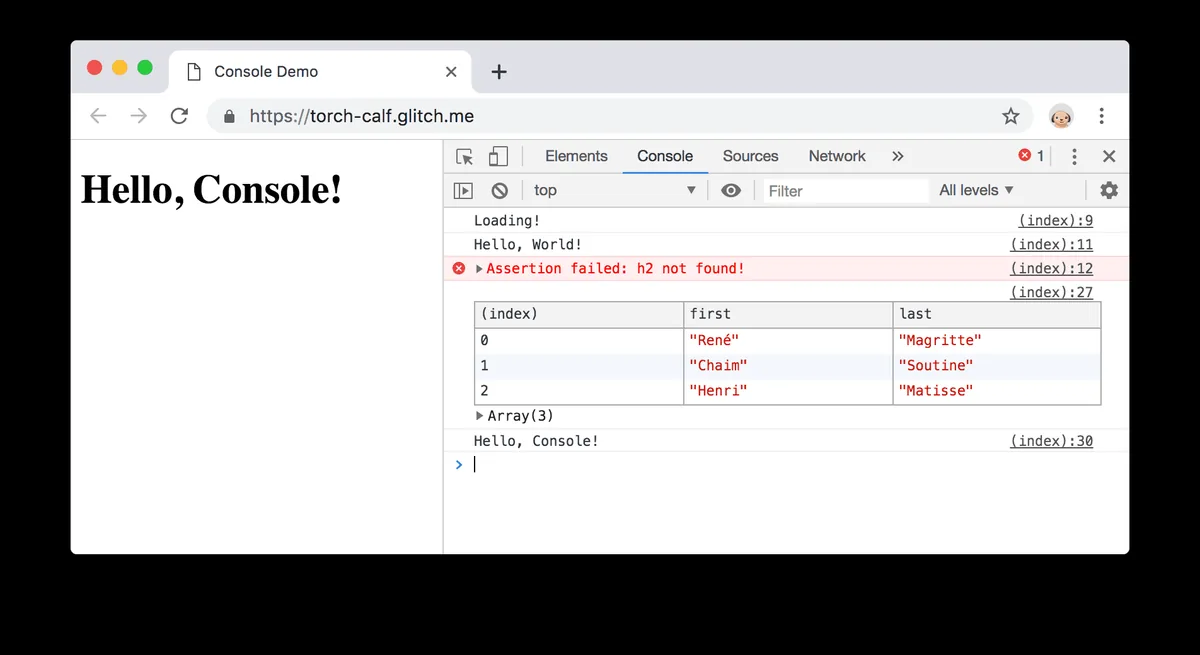
Un message en rouge qui cite le nom de votre fichier .js et indique qu'il est introuvable signifie que le chemin écrit dans src ne mène pas au fichier. Dans ce cas, comparez ce que vous avez écrit dans src au tableau des chemins plus haut, en vérifiant aussi chaque majuscule. Un message « Cannot read properties of null » signale au contraire que le fichier est bien chargé, mais que le script n'a pas trouvé l'élément qu'il cherche. Le plus souvent, il s'exécute trop tôt, et l'ajout de defer règle la question. Si la balise porte déjà defer, vérifiez le nom de l'élément écrit dans le script, par exemple dans querySelector() : il doit correspondre exactement à celui de la page.
Un troisième cas concerne les fichiers qui commencent par des lignes import, une instruction qui va chercher du code dans un autre fichier .js. Le guide de l'instruction import précise qu'elle ne fonctionne que si la balise porte l'attribut type="module", faute de quoi le navigateur ne traite pas le fichier comme un module et signale une erreur dans la console. Ces scripts de type module attendent d'eux-mêmes la fin de la lecture de la page, si bien que defer devient inutile.
<script type="module" src="js/script.js"></script>Ces modules posent une condition de plus : ils ne fonctionnent pas quand vous ouvrez la page d'un double-clic. L'adresse affichée commence alors par file://, ce qui signifie que le navigateur lit le fichier directement sur votre disque, et le guide des modules JavaScript indique que cette situation provoque des erreurs CORS, un blocage de sécurité du navigateur. La page doit être envoyée par un serveur web, par exemple en publiant votre site sur GitHub Pages, dont toutes les étapes sont détaillées dans publier votre premier site sur GitHub Pages pas à pas.
Pour tester sans publier, lancez un petit serveur sur votre ordinateur. Si Python est installé, ouvrez un terminal dans le dossier du site, tapez python3 -m http.server, puis ouvrez l'adresse http://localhost:8000 dans le navigateur. Sous Windows, la commande s'écrit souvent python -m http.server.
Pour savoir en quelques secondes si le lien fonctionne, écrivez en première ligne de votre fichier .js l'instruction console.log("script chargé");, rechargez la page et ouvrez la console. Si la phrase apparaît, le fichier est bien relié à la page, et le problème se trouve dans le code lui-même.
Un script qui ne réagit pas est souvent mal désigné ou lancé trop tôt
Relier JavaScript et HTML ne demande qu'une ligne, mais cette ligne porte deux informations qui décident de tout. Le chemin écrit dans src doit mener exactement au fichier, et le moment de l'exécution doit laisser à la page le temps d'exister.
Si rien ne se passe, ouvrez la console. Un fichier introuvable veut dire qu'il faut corriger src. Un message « Cannot read properties of null » veut dire que le script ne trouve pas un élément de la page : ajoutez defer, puis, si l'erreur reste, vérifiez le nom de l'élément dans le script.