
Une page HTML ne va pas chercher son style toute seule. Elle a besoin d'une ligne précise, placée en haut du fichier, qui indique au navigateur où se trouve la feuille de style. Quand cette ligne contient la moindre erreur, le navigateur n'affiche aucun message : la page s'ouvre simplement en noir sur blanc, avec la police par défaut.
C'est la situation que vivent beaucoup de débutants, notamment ceux dont le site a été préparé par une IA. Le code CSS est bien là, la ligne de liaison aussi, et pourtant rien ne change à l'écran. La question devient alors très précise : quel chemin écrire pour que la page trouve son fichier, surtout quand les pages et les styles sont rangés dans des dossiers différents ?
Pour lier le CSS au HTML, une seule ligne suffit. Tout se joue dans le chemin qu'elle contient : il part en général du dossier de la page. L'onglet Réseau du navigateur, lui, vous dit s'il mène bien au fichier. Un petit projet à deux pages vous permettra de tout refaire de bout en bout, et une méthode de vérification vous dira, en quelques clics, pourquoi un style refuse de s'appliquer.
Pour lier un fichier CSS à une page HTML, ajoutez dans le <head> de la page la ligne <link rel="stylesheet" href="chemin/vers/style.css">. Tant qu'il ne commence pas par une barre oblique, le chemin écrit dans href part du dossier où se trouve la page HTML, et non du dossier du site. Si le style ne s'applique pas, l'onglet Réseau des outils de développement du navigateur vous dit si le fichier a été trouvé.
Comment une page HTML trouve son fichier CSS
Un site se compose de plusieurs fichiers, c'est-à-dire de documents enregistrés sur votre ordinateur, comme une photo ou un texte. Le fichier HTML, qui se termine par .html, contient le contenu de la page : les titres, les paragraphes, les images. Le fichier CSS, qui se termine par .css, contient les règles d'apparence : les couleurs, les polices, les marges.
Ces deux fichiers sont séparés, et c'est justement ce qui permet à plusieurs pages de partager la même apparence. Le navigateur lit la page HTML de haut en bas. Lorsqu'il rencontre la ligne de liaison, il va chercher le fichier CSS à l'adresse indiquée, puis applique ses règles à la page.

Tout repose donc sur cette adresse. Si elle est juste, le style s'affiche. Si elle mène vers un endroit où il n'y a pas de fichier, le navigateur abandonne en silence et montre la page brute, ce qui explique pourquoi une simple faute de frappe suffit à tout faire disparaître.
La balise link expliquée ligne par ligne
La ligne de liaison s'écrit avec la balise <link>, que la documentation de référence MDN décrit comme l'élément qui « définit la relation entre le document courant et une ressource externe ». Elle se place dans le <head>, la partie du fichier HTML qui contient les informations sur la page et que le visiteur ne voit pas directement.
Voici le haut d'une page HTML minimale, avec la balise à sa place :
<!doctype html>
<html lang="fr">
  <head>
    <meta charset="utf-8">
    <title>Ma page</title>
    <link rel="stylesheet" href="style.css">
  </head>
  <body>
    <p>Bonjour !</p>
  </body>
</html>
La ligne <link rel="stylesheet" href="style.css"> se lit en trois morceaux, et chacun a un rôle précis.
rel="stylesheet" : dire au navigateur de quoi il s'agit
L'attribut rel indique le type de relation entre la page et le fichier lié. La valeur stylesheet signifie « feuille de style », et c'est elle qui demande au navigateur de télécharger le fichier et d'appliquer ses règles.
Ce mot doit être écrit exactement ainsi. La norme HTML précise que si aucun des mots placés dans rel n'est reconnu, la balise ne crée aucun lien : avec rel="stylesheets" ou rel="style", le navigateur ignore donc la ligne entière.
href : l'adresse du fichier CSS
L'attribut href contient le chemin vers le fichier CSS, c'est-à-dire la route que le navigateur doit suivre pour le trouver à partir de la page. Dans l'exemple, style.css veut dire « le fichier style.css, rangé dans le même dossier que cette page ». C'est l'attribut qui provoque presque toutes les erreurs, et il a droit à sa propre section plus bas.
type="text/css" et la barre oblique finale : facultatifs
Vous croiserez souvent des versions plus longues, comme <link rel="stylesheet" type="text/css" href="style.css" />. Elles fonctionnent aussi, mais leurs ajouts ne servent plus à rien. Au sujet de type, la même documentation précise que, puisque CSS est le seul langage de feuille de style utilisé sur le web, « il est non seulement possible d'omettre l'attribut type, mais c'est même la pratique recommandée ». Quant à la barre oblique avant >, les navigateurs l'ignorent dans une page HTML : avec ou sans, le résultat est le même.
L'ordre des attributs n'a pas d'importance non plus, si bien que <link href="style.css" rel="stylesheet"> équivaut exactement à la version de l'exemple.
Créer le fichier CSS et le relier à une première page
Le plus sûr pour débuter est de partir d'un dossier vide et d'une règle de test très visible. Le tutoriel de MDN pour un premier site conseille de commencer par passer le texte des paragraphes en rouge, parce qu'on voit tout de suite si la feuille de style est bien appliquée. Cette règle de test tient en trois lignes :
p {
  color: red;
}
Suivez ensuite ces étapes dans l'ordre :
- Créez sur votre ordinateur un dossier nommé
mon-site. - Ouvrez un éditeur de texte, collez-y le code HTML de la section précédente et enregistrez-le dans
mon-sitesous le nomindex.html. - Créez un nouveau fichier, collez-y la règle de test et enregistrez-le dans le même dossier sous le nom
style.css. - Ouvrez
index.htmldans votre navigateur, par un double-clic.
Si « Bonjour ! » s'affiche en rouge, la liaison fonctionne. Vous pouvez ensuite remplacer cette règle par vos vrais styles. Si le texte reste noir, ne touchez à rien d'autre pour l'instant : la dernière section de la page vous montre comment trouver la cause.
Sous Windows, l'Explorateur de fichiers masque par défaut la fin des noms de fichiers. Un fichier enregistré avec le Bloc-notes peut donc s'appeler style.css.txt tout en affichant style.css. Pour voir le vrai nom, ouvrez l'Explorateur de fichiers, puis le menu Affichage, Afficher, et cochez Extensions de noms de fichiers, comme l'indique l'aide de Microsoft.
Écrire le bon chemin dans href
Tant que la page et le fichier CSS sont côte à côte, le nom du fichier suffit. Dès que vous rangez vos fichiers dans des dossiers, le chemin doit décrire la route exacte entre les deux, et une règle unique permet de ne jamais se tromper : le chemin part du dossier de la page HTML qui contient la balise <link>.
Ces chemins sont dits relatifs, car ils dépendent de l'emplacement de la page. Les règles qui suivent viennent de la page de MDN consacrée aux fichiers et aux chemins, et elles valent pour tous les fichiers d'un site, images comprises.
Le fichier CSS est dans le même dossier que la page
Dans ce cas, vous écrivez simplement le nom du fichier. C'est la situation du premier exemple :
text
mon-site/
├── index.html
└── style.css
Depuis index.html, la balise s'écrit <link rel="stylesheet" href="style.css">.
Le fichier CSS est dans un sous-dossier
Beaucoup de sites rangent leurs styles dans un dossier css, placé à côté de la page d'accueil. Le chemin commence alors par le nom de ce dossier, suivi d'une barre oblique et du nom du fichier :
text
mon-site/
├── index.html
└── css/
    └── style.css
Depuis index.html, la balise devient <link rel="stylesheet" href="css/style.css">. Le navigateur entre dans le dossier css, puis y trouve style.css.
La page est elle-même dans un sous-dossier : remonter avec ../
La difficulté arrive quand la page HTML n'est pas à la racine du site, par exemple une page de contact rangée dans un dossier pages. Depuis ce dossier, css/style.css ferait chercher un dossier css à l'intérieur de pages, qui n'existe pas.
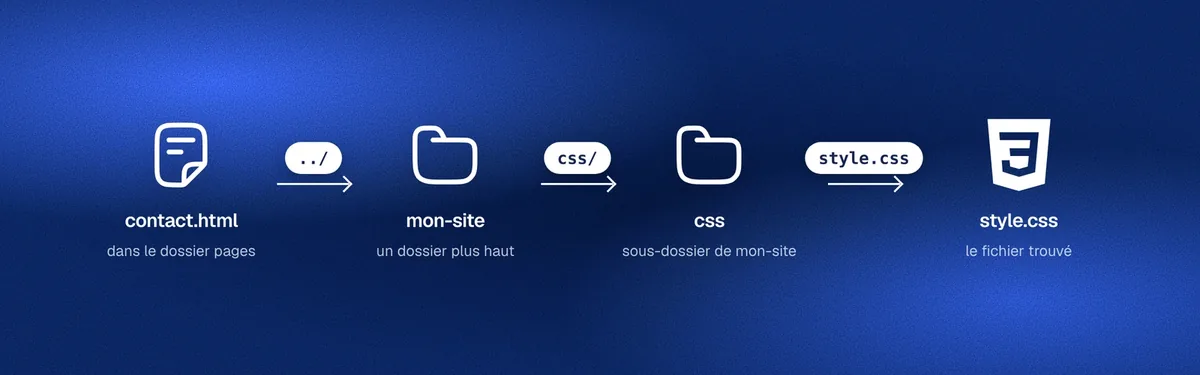
Il faut d'abord sortir du dossier pages. Pour cela, on écrit ../, qui signifie « remonter d'un dossier ». Depuis pages/contact.html, le chemin correct est donc ../css/style.css : remonter dans mon-site, entrer dans css, puis prendre style.css. Si la page était rangée deux dossiers plus bas, vous écririez ../../css/style.css.
Deux détails d'écriture évitent des heures de recherche. On utilise toujours la barre oblique /, même sous Windows où les dossiers s'affichent avec \. Et l'on écrit deux points, jamais trois : .../css/style.css ne mène nulle part.
Le chemin qui commence par une barre oblique
Il arrive qu'un site généré par une IA contienne un chemin comme href="/css/style.css", avec une barre oblique au tout début. Ce chemin ne part plus du dossier de la page : selon MDN, le navigateur va alors chercher le fichier « à la racine du serveur », c'est-à-dire tout en haut de l'adresse du site, sans tenir compte de l'emplacement de la page.
Cette écriture fonctionne sur certains hébergements et pas sur d'autres. Sur GitHub Pages, par exemple, un site de projet a une adresse de la forme utilisateur.github.io/nom-du-depot. La barre oblique fait alors chercher utilisateur.github.io/css/style.css, en dehors de votre site, et le style disparaît une fois la page en ligne. Le plus sûr reste d'écrire un chemin relatif, sans barre oblique au début.
Nommez vos dossiers et vos fichiers en minuscules, sans espaces ni accents, en séparant les mots par des tirets : style.css, page-contact.html. Vous n'aurez ainsi jamais à vous demander si une majuscule se cache dans un chemin.
Un mini-projet à deux pages qui partagent la même feuille de style
Le meilleur moyen de retenir ces règles est de les appliquer sur un projet qui contient les deux situations à la fois : une page à la racine et une page dans un sous-dossier, toutes deux reliées au même fichier CSS. Créez cette organisation de dossiers :
text
mon-site/
├── index.html
├── css/
│   └── style.css
└── pages/
    └── contact.html
Le fichier css/style.css contient les règles communes aux deux pages. Gardez-en une très visible pour le test :
body {
  font-family: Arial, sans-serif;
  background-color: #f4f1ea;
}

h1 {
  color: darkblue;
}
La page d'accueil, index.html, se trouve à la racine. Elle descend dans le dossier css pour trouver la feuille de style, et dans le dossier pages pour le lien vers la page de contact :
<!doctype html>
<html lang="fr">
  <head>
    <meta charset="utf-8">
    <title>Accueil</title>
    <link rel="stylesheet" href="css/style.css">
  </head>
  <body>
    <h1>Accueil</h1>
    <p><a href="pages/contact.html">Aller à la page de contact</a></p>
  </body>
</html>
La page de contact, pages/contact.html, est rangée un niveau plus bas. Elle doit d'abord remonter avec ../, aussi bien pour la feuille de style que pour revenir à l'accueil :
<!doctype html>
<html lang="fr">
  <head>
    <meta charset="utf-8">
    <title>Contact</title>
    <link rel="stylesheet" href="../css/style.css">
  </head>
  <body>
    <h1>Contact</h1>
    <p><a href="../index.html">Retour à l'accueil</a></p>
  </body>
</html>
Le tableau ci-dessous résume le chemin à écrire depuis chaque page de ce projet :
| Page qui contient la balise | Valeur à écrire dans href | Ce que fait le navigateur |
|---|---|---|
index.html |
css/style.css |
entre dans css, prend style.css |
pages/contact.html |
../css/style.css |
remonte dans mon-site, entre dans css, prend style.css |
Ouvrez index.html, vérifiez que le fond est beige et le titre bleu foncé, puis cliquez sur le lien. Si la page de contact garde la même apparence, vos deux chemins sont justes. Si elle s'affiche sans style alors que l'accueil est correct, le ../ manque presque toujours dans contact.html.
Le style ne s'applique pas : trouver la cause pas à pas
Quand le style refuse de s'afficher, la tentation est de modifier plusieurs choses au hasard. La méthode la plus rapide consiste à poser d'abord une seule question : le navigateur a-t-il trouvé le fichier CSS ? La réponse vous oriente directement vers la bonne famille de causes.
Ouvrir l'onglet Réseau des outils de développement
Les navigateurs contiennent des outils de développement, un panneau qui montre ce qui se passe derrière la page. Son onglet Réseau liste chaque fichier que le navigateur a tenté de charger, avec le résultat de chaque tentative.
Pour l'utiliser, suivez ces étapes :
- Ouvrez votre page dans le navigateur.
- Ouvrez les outils de développement avec la touche F12 dans Google Chrome sous Windows, ou ⌘+Option+I sur Mac, comme l'indique la liste des raccourcis de Chrome. Dans Firefox, le raccourci Ctrl+Maj+E (⌘+Option+E sur Mac) ouvre directement l'onglet Réseau.
- Cliquez sur l'onglet Réseau (Network si votre navigateur est en anglais).
- Rechargez la page, car la documentation de Chrome précise que l'outil n'enregistre l'activité qu'à partir du moment où il est ouvert.
- Cherchez la ligne qui porte le nom de votre fichier CSS.
Trois résultats sont possibles, et chacun correspond à une famille de causes différente.
Le fichier CSS n'apparaît pas dans la liste
Si aucune ligne ne porte le nom de votre fichier, le navigateur n'a même pas essayé de le charger. Le problème se trouve alors dans la balise <link> elle-même, et non dans le chemin.
Relisez la balise caractère par caractère. Les causes les plus fréquentes sont un mot mal écrit dans rel, un chevron < oublié au début de la balise, un guillemet qui n'est pas refermé, ou une page HTML modifiée mais pas enregistrée. Ce dernier cas revient souvent chez les débutants : l'éditeur affiche la correction, mais le fichier sur le disque est encore l'ancien.
La position de la balise, en revanche, est rarement en cause. MDN indique qu'une balise <link rel="stylesheet"> placée dans le <body> reste autorisée, même si ce n'est pas recommandé. Remettez-la dans le <head> pour garder une page propre, mais cherchez la cause ailleurs si elle y était déjà.
Le fichier apparaît en rouge
Une ligne rouge signifie que le navigateur a cherché le fichier à l'adresse indiquée et ne l'a pas trouvé. Si votre site est en ligne, la colonne État affiche 404, le code qui, selon MDN, « indique que le serveur ne trouve pas la ressource demandée ». Si vous avez ouvert la page par un double-clic, Chrome affiche plutôt (failed) dans cette colonne, suivi d'un message d'erreur.
Dans les deux cas, le chemin est faux. Cliquez sur la ligne rouge pour voir l'adresse complète que le navigateur a tentée, puis comparez-la avec l'emplacement réel de votre fichier. Le tableau suivant rassemble les erreurs qui reviennent le plus souvent, avec ce qu'il faut corriger :
| Erreur | Exemple | Correction |
|---|---|---|
| Dossier oublié dans le chemin | href="style.css" alors que le fichier est dans css/ |
href="css/style.css" |
../ oublié depuis une page en sous-dossier |
href="css/style.css" dans pages/contact.html |
href="../css/style.css" |
| Majuscule différente | href="css/Style.css" pour un fichier style.css |
écrire le nom exactement comme le fichier |
| Extension cachée | le fichier s'appelle style.css.txt |
renommer le fichier en style.css |
| Barre oblique au début | href="/css/style.css" sur un site de projet GitHub Pages |
href="css/style.css" |
| Barre inversée | href="css\style.css" |
href="css/style.css" |
L'erreur de majuscule mérite une attention particulière, parce qu'elle trompe souvent les personnes qui travaillent sous Windows. Microsoft précise que le système de fichiers de Windows traite FOO.txt et foo.txt comme le même fichier, si bien que la page s'affiche correctement sur votre ordinateur. En revanche, MDN rappelle que la plupart des serveurs web font la différence, et la documentation de GitHub Pages le confirme pour ses propres fichiers. Le style disparaît alors dès que le site est mis en ligne, par exemple après avoir publié votre site sur GitHub Pages.
Un site qui s'affiche parfaitement sur votre ordinateur n'est pas la preuve que ses chemins sont justes. Après chaque mise en ligne, ouvrez l'onglet Réseau sur la version publiée et vérifiez qu'aucun fichier n'apparaît en rouge.
Le fichier est chargé mais la page ne change pas
Si la ligne de votre fichier CSS est normale, sans rouge, la liaison fonctionne. Le problème vient alors du contenu du fichier ou de ce que le navigateur a gardé en mémoire.
La cause la plus courante est le cache, c'est-à-dire la copie des fichiers que le navigateur conserve pour afficher plus vite les pages déjà visitées. Il peut continuer à utiliser l'ancienne version de votre CSS alors que vous venez de la modifier. Dans Chrome, le raccourci Ctrl+Maj+R (ou ⌘+Maj+R sur Mac) recharge la page en ignorant cette copie. Pendant que vous travaillez sur le site, vous pouvez aussi cocher la case Disable cache en haut de l'onglet Réseau : selon la documentation de Chrome, les outils de développement désactivent alors le cache du navigateur. Vous voyez ainsi la dernière version de votre CSS à chaque rechargement.
Si le rechargement ne change rien, vérifiez que le fichier CSS lui-même a bien été enregistré, puis cliquez sur sa ligne dans l'onglet Réseau pour afficher son contenu. Vous verrez ainsi exactement le CSS que le navigateur a reçu. Si ce contenu ne correspond pas à ce que vous voyez dans votre éditeur, vous modifiez probablement une autre copie du fichier, rangée dans un autre dossier.
Si le contenu reçu est bien le bon, le problème vient des règles elles-mêmes. Une accolade ou un point-virgule oublié peut faire ignorer la règle qui suit. Un sélecteur mal écrit ne vise aucun élément. Enfin, quand deux règles donnent une valeur différente à la même propriété, une seule l'emporte : MDN explique comment la cascade choisit.
Un lien CSS qui marche tient à une route bien décrite
Relier une feuille de style à une page ne demande qu'une ligne, et la partie rel="stylesheet" ne change jamais. Tout le reste se joue dans href, qui décrit le trajet entre la page et le fichier CSS à partir du dossier de la page.
Une fois ce point de départ bien compris, les chemins deviennent prévisibles, quelle que soit la profondeur des dossiers. Et lorsque le style manque à l'appel, l'onglet Réseau remplace les suppositions par une réponse claire : le fichier a été trouvé, ou il ne l'a pas été.