
Une page créée sur ordinateur, souvent avec l'aide d'une IA, peut s'afficher parfaitement sur grand écran puis apparaître minuscule sur un téléphone, avec un texte qu'il faut agrandir du bout des doigts pour le lire. La cause est presque toujours la même : sans consigne de votre part, le navigateur du téléphone affiche la page comme si l'écran était celui d'un ordinateur, puis la rétrécit pour la faire tenir.
La question devient alors double : le responsive design, c'est quoi, et que faut-il écrire dans vos fichiers pour que votre page se réorganise d'elle-même sur un petit écran ? Le mot se définit en une phrase, mais la définition seule ne vous dit pas quelle ligne ajouter ni comment vérifier que cela fonctionne.
Vous trouverez d'abord ce que veut dire le responsive design et pourquoi le téléphone compte autant, puis le rôle des deux pièces qui le font fonctionner : la balise viewport et la media query. Vous construirez ensuite une page complète dont les deux colonnes passent à une seule sur téléphone, vous apprendrez à la tester dans Chrome et Firefox, et vous saurez régler les trois problèmes qui reviennent le plus souvent.
Le responsive design est une façon de construire une page web pour que sa mise en forme s'adapte à la largeur de l'écran : plusieurs colonnes sur ordinateur, une seule sur téléphone. Il repose sur une balise placée en haut de la page, qui demande au téléphone d'utiliser sa vraie largeur, et sur des media queries, des règles qui changent la mise en forme sous une largeur choisie. Vous vérifiez le résultat avec le mode appareil des outils intégrés à votre navigateur.
Le responsive design : une page dont la mise en forme suit la largeur de l'écran
Le mot anglais responsive veut dire « qui réagit ». Un site responsive est un site dont la mise en forme s'adapte à la largeur de l'écran : le même contenu, à la même adresse, se range sur plusieurs colonnes sur un ordinateur et sur une seule colonne sur un téléphone. Le terme a été créé en 2010 par le designer Ethan Marcotte, comme le rappelle la documentation de MDN sur le responsive design, la référence des développeurs web publiée par Mozilla.
Pour comprendre où se joue cette adaptation, il faut savoir de quoi une page est faite. Une page web est d'abord un fichier HTML : un simple fichier texte qui contient le contenu de la page (les titres, les paragraphes, les images) entouré de petites étiquettes appelées balises, comme <h1> pour un grand titre. À côté, un fichier CSS décrit l'apparence de ce contenu : les couleurs, les tailles de texte, la place de chaque bloc. Le responsive design se règle presque entièrement dans ce second fichier.
Les largeurs dont parle le CSS se mesurent en pixels, notés px. Ce n'est pas le nombre de points physiques de l'écran, mais une unité de mesure commune à tous les appareils. Mesuré ainsi, un téléphone est étroit : les largeurs types que propose Chrome pour simuler un téléphone vont de 320 px à 425 px, contre 768 px pour une tablette et 1 024 px pour un petit ordinateur portable.
Pourquoi votre site doit s'adapter au téléphone
Cette différence de largeur ne serait qu'un détail si peu de gens visitaient les sites depuis leur téléphone. C'est l'inverse : selon les mesures de StatCounter, un service de statistiques sur l'usage du web, les téléphones représentaient 58,99 % du trafic web mondial en septembre 2026, contre 39,26 % pour les ordinateurs. La part est plus faible en France, mais les téléphones y passaient quand même devant, avec 53,05 % des visites sur la même période. Ces chiffres changent chaque mois et vous pouvez consulter les plus récents sur les mêmes pages.
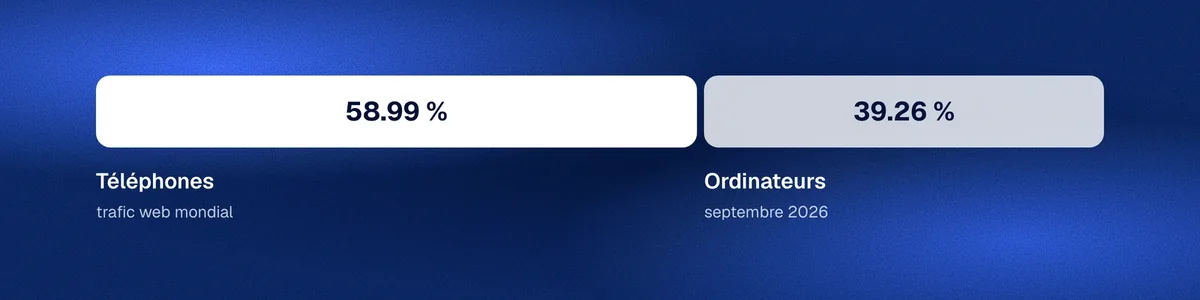
Sur l'ensemble du web, plus d'une visite sur deux se fait donc sur un écran de quelques centimètres de large. Si la page s'y affiche en miniature, ou s'il faut la faire glisser sur le côté pour lire la fin des lignes, vous perdez ces visiteurs avant même qu'ils aient lu votre contenu.
Le responsive design évite aussi d'entretenir deux sites, un pour l'ordinateur et un pour le téléphone. Vous gardez un seul fichier HTML et un seul fichier CSS, et c'est le navigateur de chaque visiteur qui choisit la mise en forme adaptée à son écran.
Les trois pièces qui rendent une page responsive
Une page devient responsive grâce à trois éléments qui travaillent ensemble. Le premier se place dans le fichier HTML, les deux autres dans le fichier CSS, et chacun corrige un problème précis.

La balise meta viewport : demander au téléphone d'utiliser sa vraie largeur
Sans instruction, un téléphone ne montre pas votre page à sa vraie largeur. La documentation de la balise viewport explique qu'il l'affiche dans une fenêtre virtuelle plus large que l'écran, par exemple de 980 px, puis qu'il rétrécit le résultat pour le faire tenir. Les navigateurs font cela parce que beaucoup de sites anciens n'ont jamais été prévus pour un petit écran.

La balise meta viewport annule ce comportement. Il s'agit d'une seule ligne, placée dans la partie <head> du fichier HTML, la zone en haut du fichier qui contient les réglages de la page et qui ne s'affiche pas à l'écran :
<meta name="viewport" content="width=device-width, initial-scale=1">Chaque morceau de cette ligne a un rôle simple. meta signale une information destinée au navigateur, et name="viewport" précise qu'elle concerne la zone d'affichage, c'est-à-dire la partie de l'écran où la page est dessinée. La première consigne, width=device-width, demande que cette zone prenne la largeur réelle de l'écran de l'appareil, au lieu des 980 px de la fenêtre virtuelle. La seconde, initial-scale=1, fixe le zoom de départ à 100 %. D'après le guide web.dev de Google, elle garde ce rapport quelle que soit l'orientation du téléphone, ce qui permet à la page d'occuper toute la largeur quand vous le tournez à l'horizontale.
Cette balise est la pièce indispensable, car sans elle, aucune règle prévue pour les petits écrans ne s'applique sur un téléphone. Le téléphone croit en effet avoir un écran de 980 px de large, et une règle prévue pour 600 px ou moins ne le concerne donc jamais.
La media query : changer la mise en forme sous une certaine largeur
Une fois que le téléphone annonce sa vraie largeur, vous pouvez lui donner une mise en forme différente. C'est le rôle de la media query, une condition écrite dans le fichier CSS : « si l'écran fait telle largeur ou moins, applique ces règles ». Elle s'écrit ainsi :
@media (max-width: 600px) {
  /* Les règles écrites ici ne s'appliquent que sur un écran de 600 px ou moins */
}
La documentation des media queries précise que max-width: 600px vise les écrans de 600 pixels ou moins, la valeur 600 comprise. Au-dessus, sur une tablette posée à l'horizontale ou sur un ordinateur, les règles entre les accolades sont ignorées et la mise en forme normale reste en place. La largeur où la mise en forme change s'appelle un point de rupture.
Des largeurs souples plutôt que des largeurs fixes
La troisième pièce est une habitude plus qu'une ligne de code. Un bloc dont la largeur est fixée en pixels, par exemple width: 900px, garde ses 900 px même sur un écran de 375 px, et il dépasse alors de l'écran. Les largeurs souples, exprimées en pourcentage ou laissées libres, suivent au contraire la place disponible.
Les images posent le même problème, car une photo de 1 200 px de large s'affiche à cette taille si rien ne l'en empêche. La règle max-width: 100% leur interdit de dépasser la largeur du bloc qui les contient. Elles rétrécissent alors sur un petit écran, sans jamais s'agrandir au-delà de leur taille d'origine, ce qui évite qu'elles deviennent floues.
Construire une page responsive complète, étape par étape
La meilleure façon de comprendre ces trois pièces est de les voir agir sur une vraie page. L'exemple qui suit affiche deux colonnes côte à côte sur un grand écran, puis les empile l'une sous l'autre sous 600 px, avec un changement de couleur pour que vous voyiez le moment exact du passage. Vous n'avez besoin que d'un éditeur de texte, comme le Bloc-notes de Windows, TextEdit sur Mac ou Visual Studio Code, et d'un navigateur.
Les étapes sont les suivantes, dans cet ordre :
- Créez un dossier vide sur votre ordinateur, par exemple
ma-page-responsive. - Dans ce dossier, créez un fichier nommé
index.htmlet collez-y le premier code ci-dessous. - Dans le même dossier, créez un fichier nommé
style.csset collez-y le second code. - Enregistrez les deux fichiers, puis double-cliquez sur
index.htmlpour l'ouvrir dans votre navigateur.
Avec TextEdit sur Mac, passez d'abord le document en texte brut depuis le menu Format. Sinon, le fichier est enregistré en texte enrichi et le navigateur ne le lit pas comme une page web. Vérifiez aussi que le fichier s'appelle bien index.html et non index.html.txt.
Le fichier index.html contient la structure de la page. La ligne <link> relie la page au fichier CSS, et la balise viewport se trouve juste au-dessus :
<!DOCTYPE html>
<html lang="fr">
<head>
  <meta charset="utf-8">
  <meta name="viewport" content="width=device-width, initial-scale=1">
  <title>Ma première page responsive</title>
  <link rel="stylesheet" href="style.css">
</head>
<body>
  <h1>Ma première page responsive</h1>
  <div class="colonnes">
    <section class="colonne">
      <h2>Colonne de gauche</h2>
      <p>Sur un grand écran, ce bloc s'affiche à gauche.</p>
    </section>
    <section class="colonne">
      <h2>Colonne de droite</h2>
      <p>Sur un téléphone, ce bloc passe sous le premier.</p>
    </section>
  </div>
</body>
</html>
Le fichier style.css contient la mise en forme. La partie du haut s'applique partout, et la media query placée tout en bas ne s'active que sous 600 px :
body {
  font-family: sans-serif;
  margin: 0;
  padding: 20px;
}

img {
  max-width: 100%;
}

.colonnes {
  display: flex;
  gap: 20px;
}

.colonne {
  flex: 1;
  padding: 20px;
  background-color: #e8f0fe;
}

@media (max-width: 600px) {
  .colonnes {
    flex-direction: column;
  }

  .colonne {
    background-color: #fde8e8;
  }
}
Chaque règle a un rôle que vous pouvez suivre à l'écran. display: flex range les deux colonnes côte à côte, gap: 20px laisse un espace entre elles, et flex: 1 leur donne la même largeur. Dans la media query, flex-direction: column change le sens du rangement : les blocs se placent alors l'un sous l'autre, et leur fond passe du bleu clair au rose clair. La règle sur les images ne sert pas encore dans cette page, mais elle est prête pour le jour où vous en ajouterez une.
Si la page s'affiche sans couleur ni colonnes, le navigateur ne trouve pas le fichier CSS. Vérifiez que style.css est dans le même dossier que index.html et que son nom est écrit exactement comme dans la ligne <link>, sans majuscule.
Tester l'affichage sur téléphone avec les outils du navigateur
Votre page fonctionne sur l'ordinateur, mais il reste à voir ce qu'elle donne sur un téléphone. Google proposait autrefois un outil de test mobile en ligne, mais il a été retiré le 1er décembre 2023. Le test se fait désormais directement dans votre navigateur, grâce à ses outils de développement : un panneau intégré, gratuit, qui permet entre autres de simuler l'écran d'un téléphone sur votre ordinateur.
Dans Chrome
Le mode appareil de Chrome affiche votre page dans un cadre à la taille d'un téléphone. Les étapes pour l'utiliser sont les suivantes :
- Ouvrez votre page
index.htmldans Chrome. - Ouvrez les outils de développement avec la touche F12 ou Ctrl+Maj+I sur Windows, Cmd+Option+I sur Mac. Vous pouvez aussi faire un clic droit sur la page et choisir « Inspecter ».
- Cliquez sur l'icône qui représente un téléphone et une tablette, dans la barre du haut du panneau. Elle s'appelle Toggle device toolbar dans la version anglaise, et le raccourci clavier officiel est Ctrl+Maj+M sur Windows, Cmd+Maj+M sur Mac, quand le panneau est ouvert.
- Au-dessus de la page, ouvrez le menu « Dimensions » et choisissez un modèle de téléphone dans la liste.
- Revenez sur « Responsive » dans ce même menu, puis faites glisser le bord droit du cadre pour changer sa largeur, ou tapez une largeur dans la case prévue.
Tapez 601 dans la case de largeur : les deux colonnes bleues sont côte à côte. Tapez ensuite 600 : elles passent l'une sous l'autre et deviennent roses. Ce basculement à un pixel près vous montre que la media query fonctionne et qu'elle se déclenche à la largeur que vous avez choisie.
Dans Firefox
Firefox propose le même outil sous le nom de mode d'affichage adaptatif, Responsive Design Mode en anglais. La documentation de Firefox décrit les étapes suivantes :
- Ouvrez votre page
index.htmldans Firefox. - Ouvrez les outils de développement avec F12 ou Ctrl+Maj+I sur Windows et Linux, Cmd+Option+I sur Mac.
- Activez le mode adaptatif avec son bouton dans la barre du haut du panneau, ou directement avec Ctrl+Maj+M sur Windows et Linux, Cmd+Option+M sur Mac.
- Au-dessus de la page, cliquez sur l'étiquette qui indique qu'aucun appareil n'est sélectionné, puis choisissez un téléphone dans la liste.
- Pour changer la largeur, tapez une valeur dans la case de largeur ou faites glisser le coin inférieur droit du cadre.
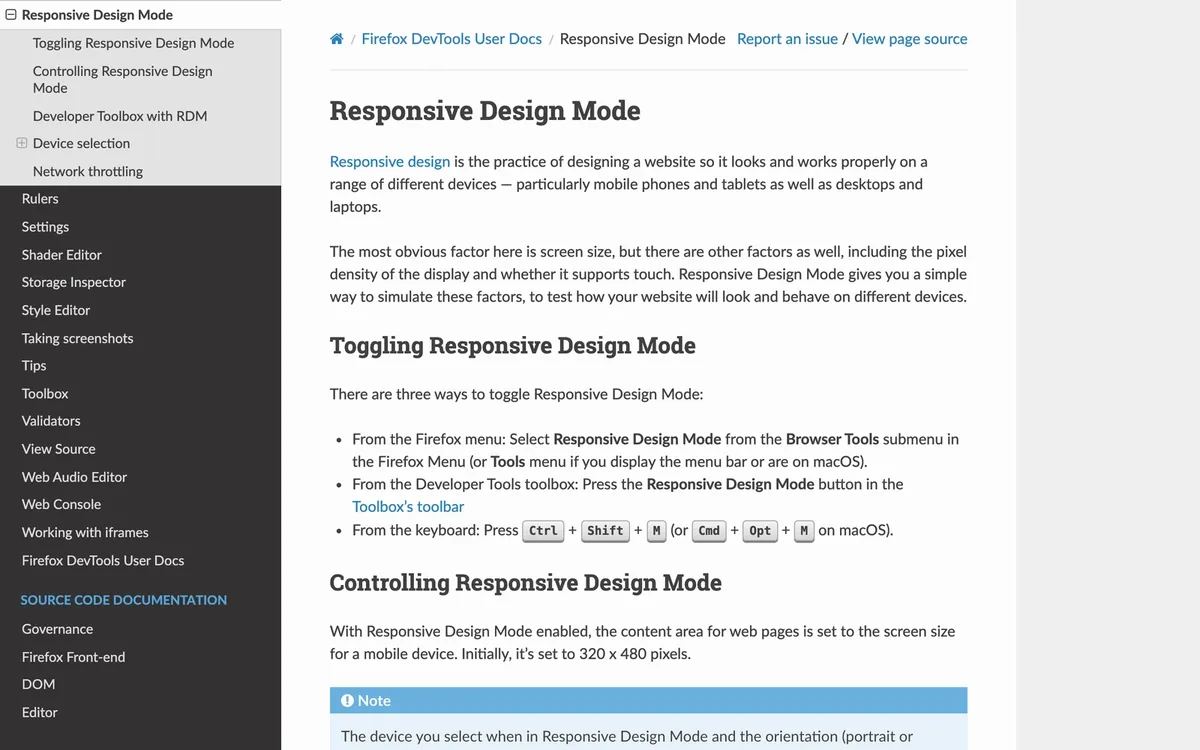
Le même essai à 601 puis 600 px doit produire le même basculement que dans Chrome. Si c'est le cas dans les deux navigateurs, votre page est responsive.
La simulation reste une approximation : la documentation de Chrome rappelle qu'un vrai téléphone n'a pas le même processeur qu'un ordinateur, et que le test le plus fiable reste d'ouvrir la page sur un vrai appareil. Pour cela, votre page doit être en ligne, ce que vous pouvez faire gratuitement en publiant votre premier site avec GitHub Pages.
Dépannage : les trois problèmes les plus fréquents
Les mêmes difficultés reviennent chez beaucoup de personnes qui débutent, comme le montrent les forums d'aide de Treehouse, Webflow ou Shopify. Elles ont chacune une cause simple et une solution rapide.
La page reste minuscule sur le téléphone
Si votre page s'affiche en miniature sur un téléphone ou dans le mode appareil, comme une page d'ordinateur rétrécie, la balise viewport manque presque toujours. Ouvrez votre fichier HTML et vérifiez que la ligne <meta name="viewport" content="width=device-width, initial-scale=1"> se trouve bien entre <head> et </head>, sans faute de frappe dans device-width.
Ce problème trompe beaucoup de monde parce qu'il ne se voit pas sur l'ordinateur. Plusieurs personnes racontent sur les forums que leur media query marchait quand elles réduisaient la fenêtre du navigateur, mais pas en mode mobile ni sur leur téléphone. La fenêtre d'ordinateur n'a pas besoin de la balise viewport pour annoncer sa largeur, alors que le téléphone en a besoin.
Tester uniquement en réduisant la fenêtre de l'ordinateur. Les media queries y fonctionnent même sans balise viewport, ce qui laisse croire que tout va bien. Passez toujours par le mode appareil du navigateur avant de conclure.
La media query ne change rien
Quand la balise viewport est en place mais que la mise en forme ne change pas sous la largeur prévue, la cause la plus courante est la place de la media query dans le fichier CSS. Les règles de priorité du CSS l'expliquent : quand deux règles visent le même élément avec la même précision, c'est celle écrite en dernier dans le fichier qui l'emporte. Si votre media query est en haut et qu'une règle plus bas redonne une autre valeur à .colonnes, la règle du bas efface la vôtre. Placez donc vos media queries à la fin du fichier CSS.
Une faute de frappe peut aussi désactiver toute la media query. Vérifiez que chaque accolade ouverte { a son accolade fermante }, que la parenthèse entoure bien max-width: 600px, et que l'unité px est collée au nombre.
Il reste enfin la largeur testée. Avec max-width: 600px, les règles s'appliquent à 600 px et en dessous, pas au-dessus. Si vous testez à 768 px, la largeur d'une tablette, il est normal que rien ne change. Tapez une largeur inférieure dans le mode appareil avant de chercher une autre cause.
La page défile sur le côté
Une page qui se déplace vers la gauche quand vous la faites glisser, ou qui laisse une bande blanche à droite, contient un élément plus large que l'écran. Les personnes qui rencontrent ce problème sur les forums trouvent presque toujours le même coupable : un bloc avec une largeur fixe en pixels, ou une image affichée à sa taille d'origine.
La correction dépend de l'élément en cause. Pour une image, la règle max-width: 100% vue plus haut suffit. Pour un bloc, cherchez dans votre fichier CSS les lignes width suivies d'une grande valeur en px, et remplacez-les par max-width avec la même valeur, ce qui garde la limite sur grand écran tout en laissant le bloc rétrécir sur un téléphone. Pour trouver l'élément fautif, faites un clic droit sur la zone qui dépasse, choisissez « Inspecter » dans Chrome ou l'option équivalente dans Firefox, et regardez dans le panneau les règles qui lui donnent sa largeur.
Un site responsive, c'est une seule page qui suit la largeur de l'écran
Le responsive design n'a rien d'une technique réservée aux spécialistes. Une ligne dans le fichier HTML permet au téléphone d'annoncer sa vraie largeur, quelques règles dans le fichier CSS changent la mise en forme sous cette largeur, et des tailles souples empêchent le contenu de déborder. Avec plus d'une visite sur deux faite depuis un téléphone, ces quelques lignes décident de ce que la majorité de vos visiteurs verra de votre site.