
Pour écrire ou modifier les fichiers d'un site, qu'une IA vous les ait fournis ou que vous les tapiez vous-même, il vous faut un logiciel fait pour cela : un éditeur de code. Un traitement de texte ne convient pas, parce qu'il ajoute sa propre mise en forme aux fichiers et les rend illisibles pour un navigateur.
La difficulté arrive au moment de se décider. Les listes de « meilleurs éditeurs » mélangent outils gratuits, logiciels payants et programmes pour professionnels, les noms se ressemblent, et l'on hésite longtemps de peur de passer la soirée à installer le mauvais.
Pour savoir quel éditeur de code choisir pour débuter, trois critères suffisent : le prix, l'ordinateur sur lequel il fonctionne et l'aide qu'il apporte au premier jour. Le bon choix est Visual Studio Code. Vous verrez pourquoi, puis comment l'installer sur Windows et sur Mac, et les trois réglages qui évitent les blocages du premier jour.
Pour débuter, choisissez Visual Studio Code (VS Code) : il est gratuit, y compris pour un usage professionnel, et fonctionne sur Windows comme sur Mac. Sur Windows, téléchargez la version « User setup » et lancez-la ; sur Mac, faites glisser l'application dans le dossier Applications. Passez ensuite l'interface en français et activez l'enregistrement automatique.
Ce qu'est un éditeur de code, et pourquoi Word ne convient pas
Un site web est fait de fichiers texte. Une page s'écrit dans un fichier dont le nom finit par .html, et son apparence (couleurs, tailles, marges) se décrit dans un fichier qui finit par .css. Ces fichiers ne contiennent que des caractères, que le navigateur lit pour construire la page affichée à l'écran.

Un traitement de texte comme Word ou Pages fonctionne autrement. En plus de vos mots, il enregistre la police, la taille du texte et la mise en page dans un format qui lui est propre, et un navigateur ne sait pas lire ce format comme une page web. TextEdit, l'éditeur de texte fourni avec le Mac, pose un problème voisin : d'après l'aide d'Apple sur les documents HTML dans TextEdit, il affiche par défaut un fichier HTML comme une page mise en forme, sans montrer le code. Et en mode texte mis en forme, il remplace les guillemets droits par des guillemets courbes, ce qui suffit à casser une ligne de code.
Un éditeur de code, au contraire, enregistre exactement ce que vous tapez, rien de plus. Ce qu'il ajoute, ce sont des aides à la lecture et à l'écriture : il colore chaque partie du code selon son rôle, ce qu'on appelle la coloration syntaxique, il numérote les lignes et il propose la fin des mots que vous commencez à taper, ce qu'on appelle l'autocomplétion. Ces aides ne modifient pas le fichier ; elles vous évitent seulement des fautes de frappe difficiles à repérer.
Il reste à ne pas le confondre avec un IDE, pour « environnement de développement intégré ». Un IDE est un logiciel bien plus lourd, qui réunit un éditeur, des outils pour lancer et tester des programmes et une multitude de réglages. Pour écrire des pages web, un éditeur de code suffit largement.
Les éditeurs de code gratuits qui conviennent à un débutant
Trois noms reviennent dès qu'on cherche un éditeur pour commencer : Visual Studio Code, souvent abrégé VS Code, Sublime Text et Notepad++. Le tableau suivant les compare sur ce qui compte au départ : le prix, les ordinateurs sur lesquels ils fonctionnent et le profil auquel ils conviennent.
| Éditeur | Prix | Windows | Mac | Pour qui |
|---|---|---|---|---|
| Visual Studio Code | Gratuit | Oui | Oui | Le choix par défaut pour débuter |
| Sublime Text | Essai gratuit, licence de 99 dollars US pour continuer | Oui (Windows 10 ou plus récent) | Oui | Ceux qui veulent un éditeur très léger |
| Notepad++ | Gratuit | Oui | Non | Les petites retouches rapides sur un PC |
VS Code arrive en tête parce qu'il coche toutes les cases sans contrepartie. La foire aux questions officielle de VS Code le dit sans détour : il est gratuit pour un usage privé comme professionnel. C'est aussi l'éditeur que recommande MDN, la documentation web de Mozilla, aux personnes qui apprennent à créer des sites : les explications que vous suivrez ressembleront donc souvent à ce que vous avez à l'écran.
Son interface peut aussi passer en français, comme l'explique la documentation sur la langue d'affichage, et des extensions lui ajoutent des fonctions le jour où vous en avez besoin.
Sublime Text est apprécié pour sa légèreté, mais il n'est pas gratuit au sens strict. Sa page de téléchargement précise qu'il peut être essayé gratuitement, sans limite de durée imposée pour l'instant, mais qu'une licence doit être achetée pour continuer à l'utiliser. Cette licence personnelle coûte 99 dollars US sur la boutique de l'éditeur et donne droit à trois ans de mises à jour ; ce tarif peut évoluer, vérifiez-le sur cette page avant d'acheter.
Notepad++, enfin, est gratuit et libre, mais il ne fonctionne que sur Windows. Il rend service pour corriger une ligne en vitesse, sauf que vous ne le retrouverez pas si vous passez un jour sur Mac, alors que VS Code vous suivra d'un ordinateur à l'autre.
Beaucoup de débutants téléchargent Visual Studio en croyant installer VS Code. Malgré le nom presque identique, c'est un autre logiciel de Microsoft : un IDE complet et bien plus lourd, pensé pour des programmes complexes. Avant de cliquer sur « Télécharger », vérifiez que la page affiche bien « Visual Studio Code ».
Installer VS Code sur Windows et sur Mac
VS Code demande peu de puissance. D'après la configuration requise publiée par Microsoft, un processeur de 1,6 GHz et 1 Go de mémoire vive suffisent, et le téléchargement pèse moins de 200 Mo. Sur Windows, il faut une version encore suivie par Microsoft, en 64 bits ; sur Mac, une version de macOS qui reçoit encore les mises à jour de sécurité d'Apple, en général la dernière et les deux précédentes. Microsoft précise que VS Code tourne sans peine sur les ordinateurs actuels : si le vôtre a été acheté ces dernières années, vous n'avez rien à vérifier.
VS Code existe aussi pour Linux : la documentation officielle donne les étapes propres à chaque distribution.
Sur Windows
Microsoft propose deux versions de VS Code pour Windows. La documentation d'installation sur Windows recommande la version User setup à la plupart des gens, parce qu'elle ne demande pas de droits d'administrateur, c'est-à-dire pas le mot de passe du compte qui gère l'ordinateur, et qu'elle se met à jour plus facilement.
L'installation se déroule en quatre étapes :
- Téléchargez la version User setup de VS Code pour Windows.
- Ouvrez le fichier téléchargé depuis votre dossier Téléchargements : son nom commence par
VSCodeUserSetup-, suivi du numéro de version, et finit par.exe. - Suivez les écrans de l'installateur en gardant les choix proposés. Si un écran vous propose d'installer la commande
copilot, choisissez « Don't add the copilot command » : cet outil d'assistance par IA est un produit séparé, qui demande un abonnement à GitHub Copilot, et il ne sert à rien pour débuter. - Une fois l'installation terminée, lancez VS Code depuis le menu Démarrer.
Sur Mac
Sur Mac, vous n'avez pas à savoir quelle puce équipe votre ordinateur. La documentation d'installation sur Mac indique que VS Code fonctionne sur les Mac à puce Intel comme sur ceux à puce Apple, et la version dite « Universal » contient les deux.
Voici les étapes, dans l'ordre :
- Téléchargez VS Code pour Mac depuis la page de téléchargement officielle.
- Ouvrez le fichier
.dmgtéléchargé. - Faites glisser
Visual Studio Code.appdans le dossier Applications. - Ouvrez VS Code depuis le dossier Applications par un double-clic sur son icône.
- Pour le garder dans le Dock, faites un Ctrl-clic sur son icône dans le Dock, puis choisissez Options, puis « Garder dans le Dock ».
L'étape 3 est celle que l'on saute le plus souvent, en lançant VS Code directement depuis le dossier Téléchargements. Rangé dans Applications, VS Code est à sa place définitive et vous le retrouvez au même endroit à chaque ouverture.
Les trois réglages qui évitent les blocages du premier jour
VS Code s'utilise tel quel dès son ouverture, mais trois réglages vous épargnent les incompréhensions les plus courantes des premiers jours. Ils prennent quelques minutes et ne sont à faire qu'une fois.
Vous n'avez besoin d'aucune extension pour écrire vos premières pages : si VS Code vous en propose, vous pouvez refuser et y revenir plus tard.
Passer l'interface en français
VS Code s'ouvre en anglais. Pour changer de langue, vous passez par la palette de commandes, une barre de recherche qui donne accès à toutes les actions du logiciel. La documentation sur la langue d'affichage décrit la marche à suivre :
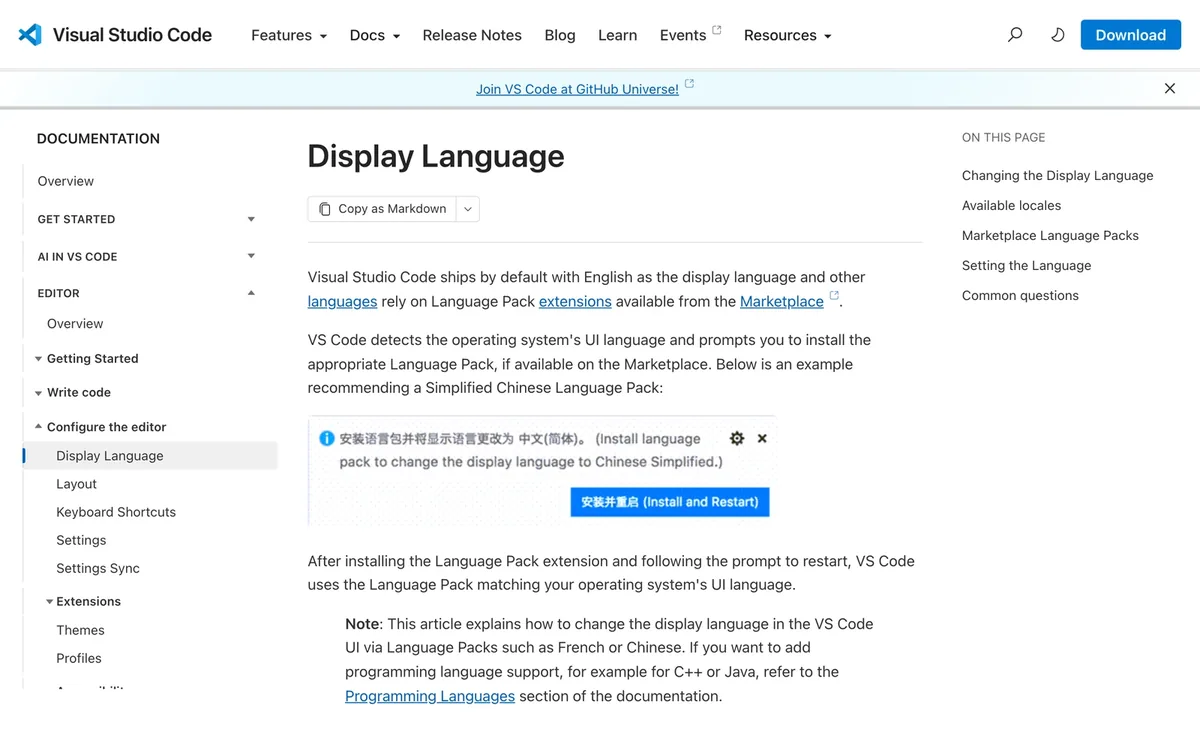
- Appuyez sur Ctrl+Maj+P sur Windows, ou sur Cmd+Maj+P sur Mac, pour ouvrir la palette de commandes.
- Tapez
display, puis choisissez Configure Display Language. - Sélectionnez Français dans la liste : si le module de langue n'est pas encore installé, VS Code l'installe tout seul.
- Acceptez le redémarrage que VS Code vous propose.
Activer l'enregistrement automatique
Le réglage suivant évite une surprise fréquente chez les débutants. La documentation sur l'édition de base le rappelle : par défaut, VS Code n'enregistre pas vos modifications tout seul, il attend que vous le fassiez avec Ctrl+S sur Windows ou Cmd+S sur Mac. Si vous oubliez, vous modifiez votre page, vous actualisez le navigateur, et rien ne change, parce que le fichier sur votre ordinateur est resté le même.

Pour ne plus y penser, ouvrez le menu Fichier et cochez Enregistrement automatique (Auto Save si l'interface est encore en anglais). VS Code enregistre alors vos modifications de lui-même après un court délai, fixé par défaut à une seconde.
Ouvrir un dossier plutôt qu'un fichier isolé
Le dernier réglage tient à la façon d'ouvrir votre travail. Un site est fait de plusieurs fichiers qui se répondent, et les ouvrir un par un vous fait perdre de vue l'ensemble. Passez plutôt par le menu Fichier, puis Ouvrir le dossier (Open Folder en anglais), et choisissez le dossier qui contient votre site. Selon la présentation de l'interface de VS Code, la colonne de gauche, appelée Explorateur, affiche alors tous ses fichiers, et la documentation sur les espaces de travail précise que VS Code retrouve ce dossier tel que vous l'aviez laissé quand vous le rouvrez.
À la première ouverture, VS Code peut vous demander si vous faites confiance aux auteurs des fichiers, ou ouvrir le dossier en « mode restreint », signalé par un bandeau en haut de la fenêtre. La page sur la confiance accordée aux dossiers explique que ce mode empêche le code du dossier de s'exécuter sans votre accord, en limitant certaines fonctions. Pour un dossier que vous avez créé vous-même, vous pouvez accorder votre confiance sans crainte ; pour un dossier téléchargé dont vous ignorez l'origine, restez en mode restreint.
Vérifier que tout fonctionne avec une première page
Une petite vérification confirme que tout est prêt :
- Dans l'Explorateur de VS Code, créez un fichier nommé
index.html. - Tapez
<h1>Bonjour</h1>dans ce fichier. - Dans l'Explorateur de fichiers de Windows ou le Finder du Mac, double-cliquez sur
index.html: la page s'ouvre dans votre navigateur et affiche « Bonjour ». - Remplacez « Bonjour » par votre prénom dans VS Code, puis actualisez le navigateur : si le texte change, l'enregistrement automatique fonctionne.
Gardez tous les fichiers de votre site dans un seul dossier, rangé à un endroit que vous retrouvez facilement, comme Documents. C'est ce même dossier que vous enverrez en ligne le moment venu, par exemple pour publier votre premier site avec GitHub Pages.
Un éditeur gratuit et bien réglé suffit pour apprendre
Le choix d'un éditeur pèse moins lourd qu'il n'y paraît au départ. Ce qui compte, c'est un outil qui respecte vos fichiers, qui fonctionne sur votre ordinateur et qui ne vous fait pas payer pour apprendre, et VS Code répond à ces trois besoins. Une fois installé et réglé, il est prêt pour votre première page : écrivez-la, ouvrez-la dans le navigateur, puis publiez le dossier avec GitHub Pages quand vous serez prêt.