
Quand vous tapez une adresse et appuyez sur Entrée, la page apparaît si vite qu'elle semble avoir toujours été là. Elle ne l'était pas : en un instant, votre navigateur a demandé des fichiers à un autre ordinateur, les a reçus, puis les a assemblés pour vous les montrer.
Tant que tout marche, ce trajet reste invisible. Il devient une vraie question le jour où une page affiche un message incompréhensible à la place du contenu, ou quand vous venez de créer un site avec l'aide d'une IA et ne savez pas ce qu'il faut pour que d'autres puissent le voir. Sans savoir comment fonctionne un site web, vous ne pouvez pas savoir quelle étape a échoué, ni si le problème vient de votre appareil ou du site.
Un site web est un ensemble de fichiers rangés sur un serveur, c'est-à-dire un ordinateur relié en permanence à Internet. Quand vous tapez une adresse, votre navigateur demande d'abord au DNS l'adresse IP de ce serveur, puis il lui demande la page. Le serveur renvoie un fichier HTML, que le navigateur complète avec des fichiers CSS, JavaScript et des images avant d'afficher le tout.
Un site web, ce sont des fichiers rangés sur un ordinateur toujours allumé
Un site web n'est pas un objet posé quelque part « sur Internet ». C'est un ensemble de fichiers : des pages écrites en HTML, des fichiers qui règlent leur apparence, de petits programmes et des images. Ces fichiers sont rangés sur un serveur web, que la documentation de Mozilla décrit comme un ordinateur qui stocke les fichiers d'un site « et qui les envoie à l'appareil de l'utilisateur qui visite le site ».
Ce serveur appartient le plus souvent à un hébergeur, comme ceux que présente notre guide pour héberger un site web gratuitement. Un hébergeur loue de la place sur ses serveurs et se charge de les garder en marche. Votre propre ordinateur pourrait en théorie jouer ce rôle, mais il faudrait qu'il reste allumé et connecté jour et nuit, et qu'il soit joignable depuis n'importe quel réseau : c'est précisément ce service que fournit un hébergeur.
En face du serveur se trouve votre appareil, avec son navigateur, par exemple Chrome ou Firefox. Dans le vocabulaire du web, votre appareil s'appelle le client, parce que c'est lui qui demande. Toute visite d'un site suit ce même schéma, appelé modèle client-serveur : le client envoie une requête, c'est-à-dire un message qui demande un fichier précis, et le serveur renvoie ce fichier ou répond qu'il ne peut pas le fournir.
Ce qui se passe entre la touche Entrée et la page affichée
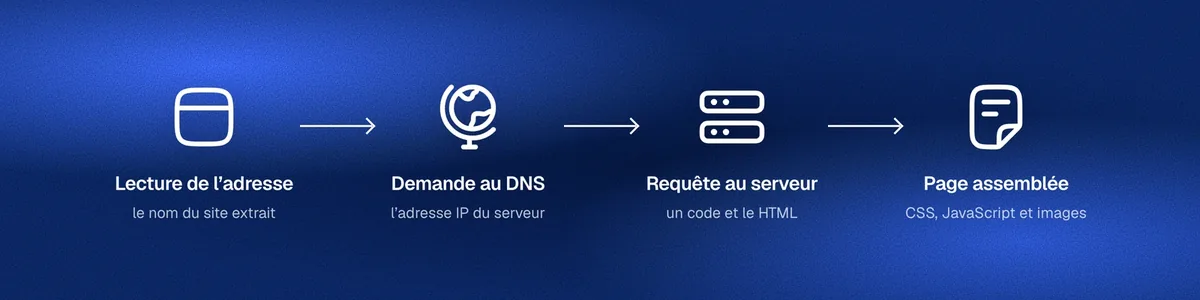
Ce modèle client-serveur se déroule en quatre temps, toujours dans le même ordre, et chacun peut tomber en panne séparément. Voici les étapes que votre navigateur enchaîne à chaque adresse tapée :
- Il lit l'adresse et en extrait le nom du site.
- Il demande au DNS l'adresse IP du serveur qui héberge ce site.
- Il envoie sa requête à ce serveur, qui répond par un code et par un premier fichier, le HTML.
- Il lit ce fichier HTML, réclame les fichiers CSS, JavaScript et les images qu'il mentionne, puis assemble la page.
L'adresse : une façon de communiquer, un nom de domaine et un chemin
Une adresse comme https://developer.mozilla.org/fr/ contient trois informations distinctes. Le début, https, indique la manière dont votre navigateur et le serveur vont échanger. La partie developer.mozilla.org est le nom de domaine, c'est-à-dire le nom lisible du site, celui qu'on retient et qu'on réserve auprès d'un vendeur de noms de domaine. Enfin /fr/ est le chemin : il désigne la page précise que vous voulez à l'intérieur du site.
Le DNS traduit le nom de domaine en adresse IP
Le nom de domaine est fait pour les humains, mais les ordinateurs se trouvent entre eux grâce à des numéros. Ce numéro s'appelle une adresse IP et ressemble à 192.0.2.172. Pour passer de l'un à l'autre, votre navigateur interroge le DNS (Domain Name System, ou système de noms de domaine), un ensemble de serveurs spécialisés dont le seul travail est de répondre à la question « quelle est l'adresse IP de ce nom ? ».
Cette réponse ne sert pas qu'une fois. Votre appareil garde l'adresse IP en mémoire pendant un certain temps, ce qui évite de reposer la question à chaque visite et accélère les suivantes. Cette mémoire, qu'on appelle le cache, a un revers que vous retrouverez plus loin : si un site change de serveur, votre appareil peut continuer quelque temps à chercher l'ancien.
Le navigateur envoie sa requête et le serveur répond par un code
Une fois l'adresse IP connue, votre navigateur contacte le serveur et lui envoie sa requête dans un langage commun aux deux, le HTTP. Le serveur répond toujours par un code de trois chiffres, appelé code de réponse, avant même d'envoyer le contenu. Le code 200 signifie que la demande a réussi et que le fichier arrive.
Le premier chiffre du code suffit pour savoir de quel côté se situe un éventuel problème. Le tableau ci-dessous reprend les cinq familles de codes et ce qu'elles signifient pour vous :
| Le code commence par | Ce qu'il signifie | Exemple courant |
|---|---|---|
| 1 | Message d'information entre les deux ordinateurs | Aucun à retenir |
| 2 | La demande a réussi | 200 : la page arrive |
| 3 | Le contenu se trouve ailleurs, le navigateur est redirigé | 301 : la page a déménagé définitivement |
| 4 | La demande pose problème | 404 : la page demandée est introuvable |
| 5 | Le serveur a rencontré une panne | 500 : le serveur n'a pas su traiter la demande |
Retenez surtout la frontière entre 4 et 5 : avec un code en 4, le serveur a bien répondu mais refuse ou ne trouve pas ce qui est demandé, alors qu'avec un code en 5, c'est le serveur lui-même qui va mal.
Le navigateur lit le HTML, puis va chercher le CSS, le JavaScript et les images
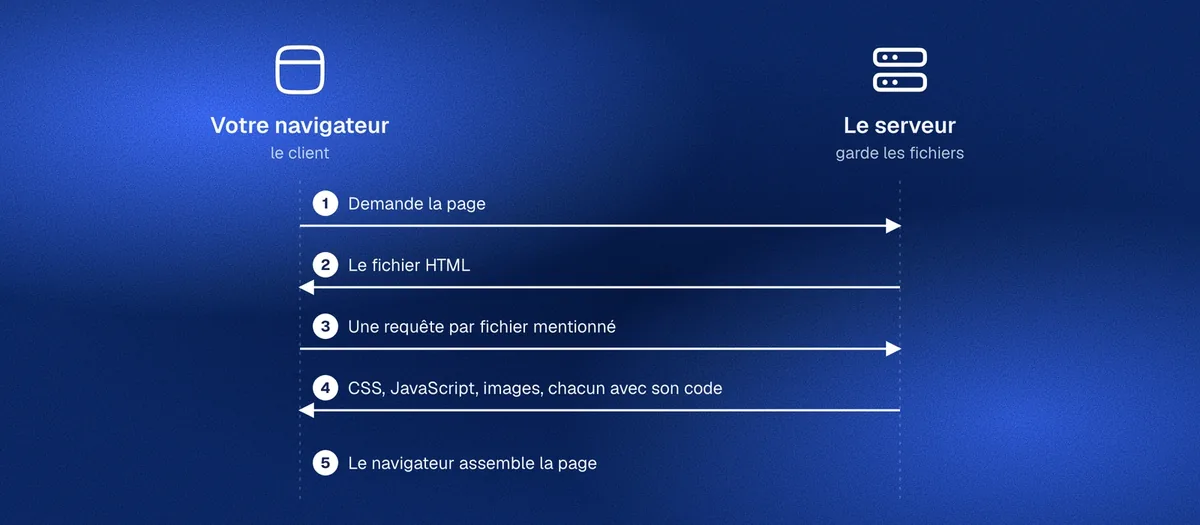
Le premier fichier que renvoie le serveur est presque toujours un fichier HTML. Ce fichier contient le texte de la page et sa structure, c'est-à-dire ce qui est un titre, un paragraphe ou un lien. Selon la présentation des trois langages du web, le HTML sert « à structurer et donner du sens au contenu web », le CSS met ce contenu en forme (couleurs, polices, disposition) et le JavaScript est un programme qui fait réagir la page, par exemple un menu qui s'ouvre ou un formulaire qui se vérifie.
Le fichier HTML ne contient en général ni la mise en forme ni les images : il indique où les trouver. À mesure qu'il lit ce fichier, votre navigateur envoie donc une nouvelle requête pour chaque feuille de style CSS, chaque script JavaScript et chaque image mentionnés, et chacune reçoit sa propre réponse, avec son propre code. Une seule page affichée représente ainsi de nombreuses demandes, que le navigateur assemble au fur et à mesure que les réponses arrivent, et vous pourrez bientôt les compter vous-même.
Pour assembler la page, le navigateur suit plusieurs étapes, que décrit la page de MDN sur le fonctionnement des navigateurs web. Il transforme d'abord le HTML en une structure de la page, appelée DOM. Il applique ensuite à cette structure les règles du CSS. Il calcule la place et la taille de chaque élément, puis il dessine le résultat à l'écran. Le JavaScript peut ensuite modifier cette structure, et la page se met à jour.
Le cadenas et le « s » de https
Ces échanges passent par de nombreux équipements entre vous et le serveur, d'où l'intérêt du « s » de https. Le HTTPS est une version chiffrée du HTTP : les messages sont transformés de façon que seuls votre navigateur et le serveur puissent les lire, ce qui protège un mot de passe ou un numéro de carte pendant le trajet.
Pour que ce chiffrement serve à quelque chose, votre navigateur doit aussi s'assurer qu'il parle au bon serveur. Il vérifie pour cela le certificat du site, un fichier qui associe le nom du site à son propriétaire et qui est le plus souvent signé par un organisme de confiance, appelé autorité de certification. Si la vérification réussit, Chrome l'indique par le symbole affiché à gauche de l'adresse ; si elle échoue, il affiche un avertissement en pleine page au lieu du site.
Site statique ou site dynamique : ce que fait le serveur avant de répondre
Le trajet que vous venez de suivre est le même pour tous les sites, mais l'étape 3 varie selon le type de site. Sur un site statique, le serveur envoie les fichiers tels qu'ils sont rangés : chaque visiteur reçoit exactement le même fichier HTML. Un portfolio, une page de présentation ou un petit site vitrine fonctionnent très bien ainsi.
Sur un site dynamique, le serveur fabrique la page au moment où vous la demandez. Il fait tourner pour cela un programme, appelé serveur d'applications, et consulte une base de données, c'est-à-dire un endroit organisé où le site range ses informations : comptes, commandes, articles, commentaires. C'est ce qui permet à une boutique en ligne de vous montrer votre propre panier ou à un réseau social de vous montrer votre fil.
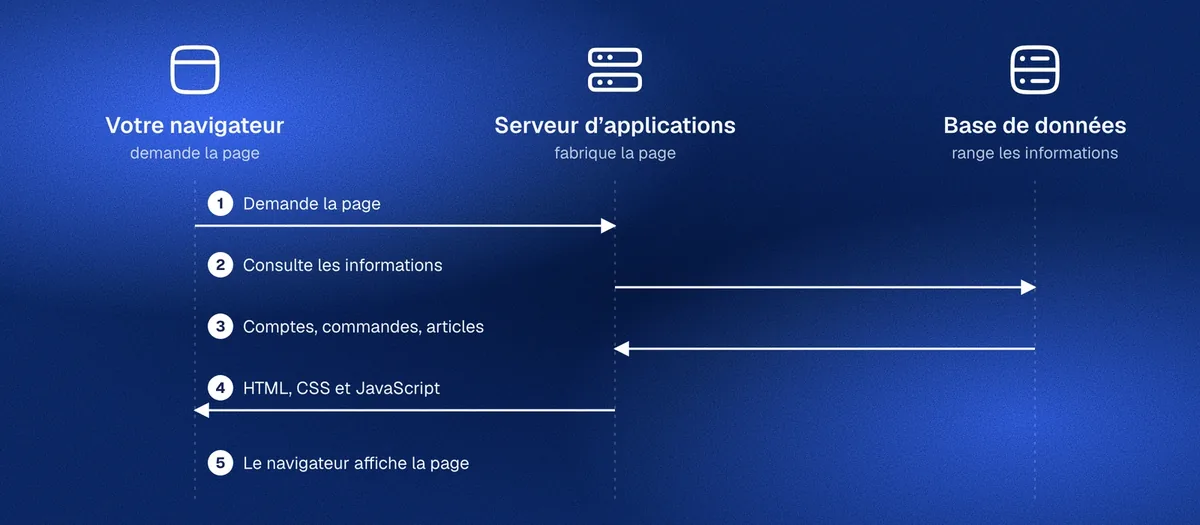
De votre côté de l'écran, la différence ne se voit pas : dans les deux cas, votre navigateur reçoit du HTML, du CSS et du JavaScript. Elle compte en revanche quand vous publiez un site, car un site statique peut être hébergé très simplement, alors qu'un site dynamique demande un serveur capable de faire tourner son programme et sa base de données.
Un site créé avec l'aide d'une IA tient souvent dans un dossier de fichiers HTML, CSS et JavaScript : c'est un site statique. Il peut donc être mis en ligne sur un hébergement prévu pour ce type de site, comme le montre le pas à pas pour publier votre premier site avec GitHub Pages.
Suivre le trajet d'une vraie adresse dans votre navigateur en cinq minutes
Tout ce trajet peut s'observer sur votre propre ordinateur, sans rien installer. Il vous faut seulement Chrome ou Firefox et une adresse : l'exemple ci-dessous utilise developer.mozilla.org, mais n'importe quel site convient, y compris le vôtre.
Trouver l'adresse IP d'un site
La première étape consiste à poser vous-même au DNS la question que pose votre navigateur. Sous Windows, ouvrez l'Invite de commandes (tapez « cmd » dans la recherche du menu Démarrer), puis lancez la commande nslookup, suivie du nom de domaine :
nslookup developer.mozilla.org
Les dernières lignes de la réponse rappellent le nom demandé et affichent une ou plusieurs adresses IP : ce sont les adresses des serveurs vers lesquels votre navigateur va se diriger. Si vous préférez ne pas utiliser de commande, l'outil en ligne Dig de la Google Admin Toolbox fait la même chose depuis n'importe quel ordinateur : saisissez le nom de domaine, lancez la recherche et lisez les adresses IP dans la réponse.
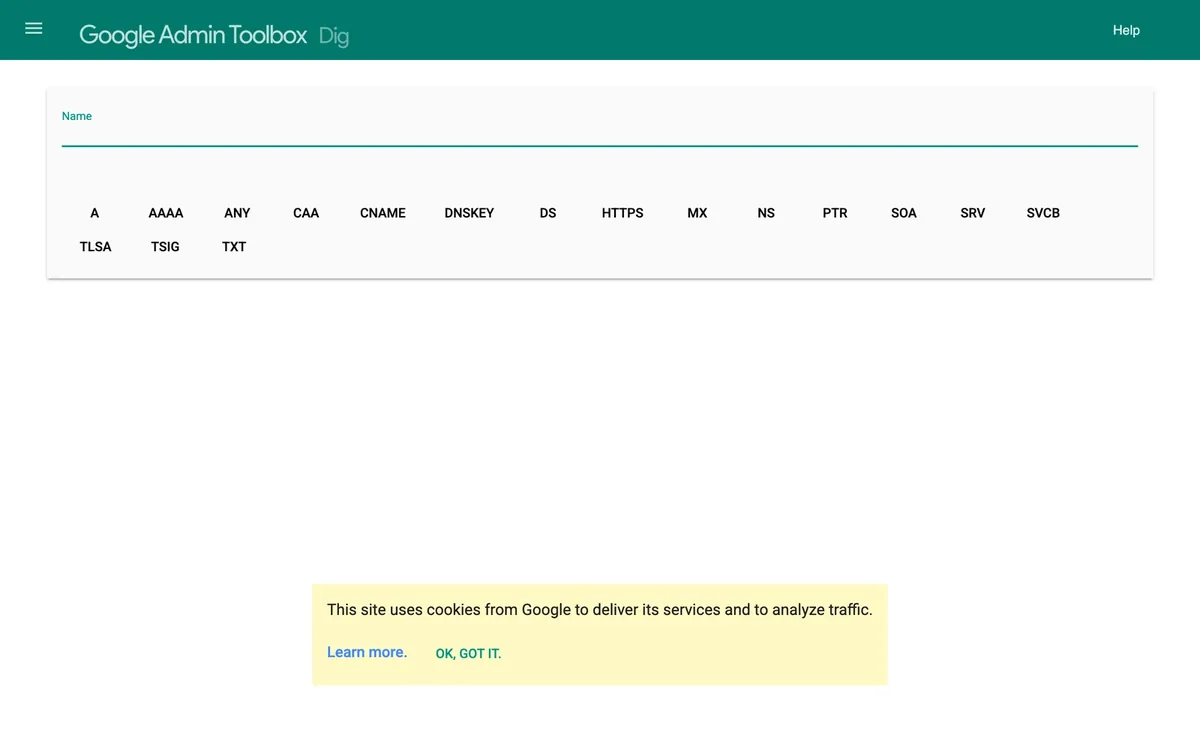
Faites ensuite l'essai avec un nom qui n'existe pas, en inventant une suite de lettres suivie de .com. La commande nslookup signale alors un domaine inexistant (Non-existent domain), ce qui signifie que le DNS ne connaît aucun site à ce nom. C'est exactement ce que voit votre navigateur quand il affiche une erreur de DNS.
Voir les fichiers arriver un par un
Le panneau qui montre chaque requête s'appelle Réseau, ou Network quand les outils sont en anglais. Il fait partie des outils de développement, intégrés à Chrome comme à Firefox. Voici comment l'utiliser sur Chrome :
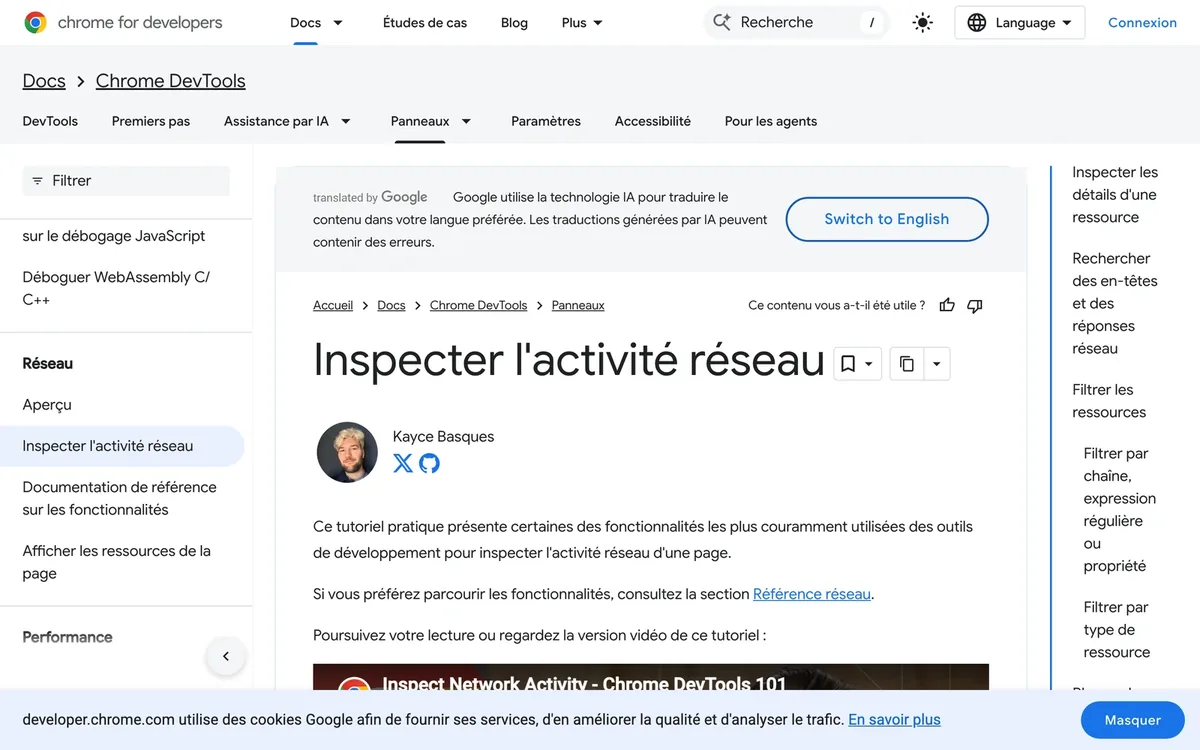
- Ouvrez la page
https://developer.mozilla.org/fr/dans un onglet. - Ouvrez les outils de développement avec la touche
F12ouCtrl+Maj+I(sur Mac,Cmd+Option+I). - Cliquez sur l'onglet Réseau.
- Rechargez la page avec la touche
F5ou le bouton d'actualisation, car le panneau n'enregistre rien tant qu'il est fermé. - Regardez la première ligne de la liste : c'est le fichier HTML, avec le code 200 dans la colonne État (Status en anglais).
- Cliquez l'un après l'autre sur les boutons de filtre
Doc,CSS,JSetImgpour isoler le document HTML, les feuilles de style, les scripts, puis les images.
Sur Firefox, le raccourci Ctrl + Maj + E (sur Mac, Cmd + Option + E) ouvre directement le moniteur réseau, et des boutons de filtre équivalents se trouvent en haut de la liste.
Lire ce que le panneau vous montre
Chaque ligne du panneau correspond à une requête, et quelques colonnes suffisent pour la comprendre. La colonne État donne le code de réponse, Type indique la nature du fichier, Taille son poids et Durée le temps qu'il a mis à arriver. La colonne Initiateur est la plus parlante : pour beaucoup de fichiers CSS, JavaScript et d'images, elle désigne le document HTML, ce qui montre que c'est bien sa lecture qui a déclenché leur téléchargement.
Certaines lignes affichent parfois le code 304 au lieu de 200. Ce code signifie que le fichier n'a pas changé depuis votre dernière visite et que votre navigateur réutilise la copie qu'il a déjà. Pour voir la page comme un tout nouveau visiteur, cochez la case Désactiver le cache (Disable cache) en haut du panneau, puis rechargez : tous les fichiers sont alors téléchargés à nouveau.
Pour finir, ajoutez page-qui-nexiste-pas à la fin de l'adresse et validez. La première ligne du panneau affiche cette fois le code 404 : le serveur a bien été trouvé et a bien répondu, mais il ne possède aucun fichier à ce chemin.
Refaites l'exercice sur votre propre site une fois qu'il est en ligne. Une ligne avec le code 404 signale un fichier que le serveur ne trouve pas, souvent parce que son nom ou son emplacement a changé. Si ce fichier est une feuille de style CSS, la page s'affiche sans aucune mise en forme.
Quand la page ne s'affiche pas : ce que chaque erreur dit de l'étape en panne
Puisque le trajet suit toujours le même ordre, chaque message d'erreur vous dit jusqu'où la demande est allée. Le tableau suivant relie les messages les plus fréquents à l'étape en cause et à ce que vous pouvez faire depuis votre appareil :
| Message affiché | Étape en cause | Ce que vous pouvez faire |
|---|---|---|
DNS_PROBE_FINISHED_NXDOMAIN ou ERR_NAME_NOT_RESOLVED |
Le DNS n'a trouvé aucune adresse IP pour ce nom | Vérifier l'orthographe de l'adresse, essayer sur un autre appareil, vider le cache DNS |
| « Votre connexion n'est pas privée » | La vérification du certificat a échoué | Vérifier la date et l'heure de votre appareil, ou vous connecter à la page d'accueil du Wi-Fi public |
| 404 | Le serveur répond, mais la page demandée n'existe pas | Vérifier l'adresse, repartir de la page d'accueil du site |
| 500 | Le programme du site a planté sur le serveur | Réessayer plus tard, le problème ne vient pas de vous |
| 503 | Le serveur est momentanément indisponible | Attendre, il s'agit souvent d'une maintenance |
| Ancienne version de la page | Votre navigateur réutilise une copie gardée en mémoire | Forcer l'actualisation de la page |
Ce tableau trace une frontière simple. Les deux premières lignes surviennent avant que votre navigateur ait obtenu une réponse du site : c'est lui qui affiche le message, et une partie des causes se trouve de votre côté. Les codes 404, 500 et 503 viennent au contraire du serveur, qui a bien été joint : de chez vous, il n'y a alors rien à réparer, seulement à vérifier l'adresse ou à patienter.
Le DNS ne trouve pas le site
Le mot NXDOMAIN, dans le message de Chrome, est le nom technique de la réponse du DNS qui signifie que le nom de domaine demandé n'existe pas. Selon l'aide de Chrome, l'erreur ERR_NAME_NOT_RESOLVED indique de même que l'adresse « n'existe pas ou a désormais une adresse IP différente ». La cause la plus courante reste une faute de frappe, mais il arrive aussi que votre appareil garde en mémoire une ancienne réponse.
Il arrive qu'un site s'ouvre sur votre téléphone mais pas sur votre ordinateur, ou l'inverse. Cela peut venir d'une réponse DNS périmée gardée par l'un des deux appareils, en particulier si le site vient de changer d'adresse IP. Sous Windows, vous pouvez vider ce cache depuis l'Invite de commandes avec la commande ipconfig /flushdns, puis recharger la page :
ipconfig /flushdns
Si l'erreur persiste sur tous vos appareils et que le site est le vôtre, l'outil Dig vous dira vite si le nom de domaine renvoie bien une adresse IP. Sans réponse, le problème se trouve dans le réglage du nom de domaine, chez la société où vous l'avez réservé, et non dans les fichiers du site.
Le navigateur refuse le certificat
L'avertissement « Votre connexion n'est pas privée » signifie que votre navigateur n'a pas pu confirmer l'identité du serveur. L'aide de Chrome décrit deux causes que vous pouvez corriger vous-même. La première est une date ou une heure fausses sur votre appareil, qui font échouer la vérification du certificat : Chrome l'annonce alors par « Votre horloge est en retard », « Votre horloge est en avance » ou NET::ERR_CERT_DATE_INVALID. La seconde vient des réseaux Wi-Fi publics qui exigent de passer d'abord par leur page de connexion.
Tant que cet avertissement s'affiche, ne saisissez ni mot de passe ni numéro de carte sur la page. Un tiers pourrait voir et modifier ce que vous envoyez, puisque rien ne garantit que vous parlez au vrai serveur du site.
La page affiche une ancienne version
Le dernier cas surprend souvent les personnes qui viennent de publier leur site : les modifications sont en ligne, mais la page ne change pas. Chrome mémorise certains éléments des pages pour les charger plus vite, et il continue parfois d'afficher cette copie. Une actualisation forcée redemande tous les fichiers au serveur : Ctrl + F5 ou Ctrl + Maj + R sous Windows, Cmd + Maj + R sur Mac. Une fenêtre de navigation privée donne le même résultat, puisqu'elle part sans copie en mémoire.
Chaque page affichée est une suite de demandes et de réponses
Derrière une page qui s'affiche en un instant, il y a toujours la même conversation entre votre appareil et un serveur : un nom traduit en numéro, une première demande, un fichier HTML, puis toutes les demandes qu'il déclenche. Les erreurs ne sont pas des énigmes, mais des indications sur l'endroit où cette conversation s'est interrompue.
Une fois ce trajet en tête, un site cesse d'être une boîte noire. Vous savez ce que vous voyez quand vous ouvrez l'onglet Réseau, à qui appartient un problème quand une page refuse de s'afficher, et ce qu'il faut réunir pour que votre propre site puisse être vu par d'autres : des fichiers, un serveur pour les garder et un nom qui mène jusqu'à lui.