
Toute page web commence par le même petit bloc de lignes, que vous l'ayez écrite vous-même ou qu'une IA l'ait produite pour vous. Ces lignes ne s'affichent nulle part à l'écran, et c'est justement pour cela qu'on les copie souvent sans jamais les lire.
Le jour où quelque chose cloche, ce bloc devient pourtant la première chose à regarder. Des accents remplacés par des signes étranges, un texte minuscule sur téléphone ou un onglet qui ne porte pas le nom de votre site viennent souvent de l'une de ces lignes. Si vous ne savez pas laquelle fait quoi, vous modifiez au hasard et vous risquez d'aggraver le problème.
Vous trouverez donc ici la structure de base HTML sous la forme d'un modèle minimal à copier, puis le rôle de chacune de ses lignes, l'endroit où brancher plus tard votre mise en forme et vos scripts, et les erreurs de débutant qui abîment une page sans le moindre message d'alerte. Vous saurez ensuite lire n'importe quel début de page et repérer la ligne à corriger.
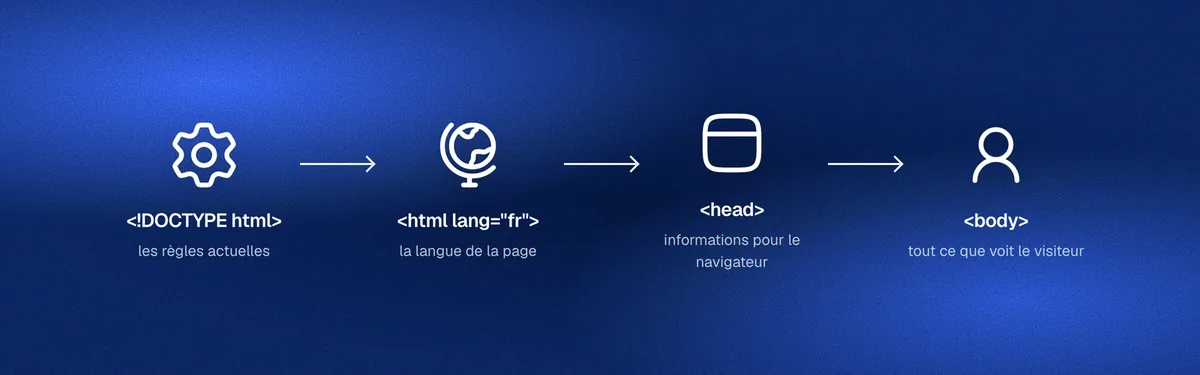
Une page HTML minimale tient en une douzaine de lignes : la déclaration <!DOCTYPE html>, puis un élément <html> qui contient deux parties, <head> pour les informations destinées au navigateur et <body> pour tout ce que le visiteur voit. Dans le <head>, trois lignes suffisent au départ : l'encodage utf-8, le réglage pour les téléphones et le titre de la page.
Comment le navigateur lit une page HTML
Une page web est un simple fichier texte dont le nom se termine par .html. Vous pouvez l'ouvrir avec n'importe quel éditeur de texte pour le modifier, et votre navigateur le transforme en page affichée quand vous l'ouvrez avec lui. HTML est le langage dans lequel ce fichier est écrit : il ne dessine rien lui-même, il indique au navigateur ce qu'est chaque morceau du texte, par exemple un titre, un paragraphe ou un lien.

Pour donner ces indications, le texte est entouré de balises, c'est-à-dire de mots placés entre les signes < et >. La balise ouvrante <p> annonce le début d'un paragraphe, et la balise fermante </p>, reconnaissable à sa barre oblique, en marque la fin. L'ensemble formé par les deux balises et le texte placé entre elles s'appelle un élément.
Certaines balises portent en plus un attribut, une précision écrite dans la balise ouvrante sous la forme nom="valeur". Dans <html lang="fr">, par exemple, l'attribut lang indique la langue de la page. D'autres éléments n'ont aucun contenu et donc pas de balise fermante : on les appelle des éléments vides, et la balise <meta> que vous verrez plus bas en fait partie.
Enfin, les éléments se rangent les uns dans les autres, ce qu'on appelle l'imbrication. Les retraits que vous voyez au début des lignes ne servent qu'à rendre cet emboîtement lisible pour vous, car le navigateur réduit chaque suite d'espaces à un seul espace au moment d'afficher la page. Le nombre d'espaces importe peu : choisissez un décalage, par exemple deux espaces, et gardez-le dans tout le fichier.
Le modèle HTML5 minimal à copier
Le modèle ci-dessous contient ce dont une page a besoin pour s'afficher correctement sur un ordinateur comme sur un téléphone, et rien de plus. Il reprend la page d'exemple de MDN, la documentation de référence sur le Web publiée par Mozilla, avec en plus la ligne destinée aux téléphones et un titre visible dans la page.
<!DOCTYPE html>
<html lang="fr">
  <head>
    <meta charset="utf-8">
    <meta name="viewport" content="width=device-width">
    <title>Ma première page</title>
  </head>
  <body>
    <h1>Bienvenue sur ma page</h1>
    <p>Ceci est mon premier paragraphe.</p>
  </body>
</html>
Collez ce modèle dans un éditeur de code comme Visual Studio Code, enregistrez le fichier sous le nom index.html, puis double-cliquez dessus : votre navigateur l'ouvre et affiche le titre et le paragraphe. Le nom index.html n'est pas obligatoire pour cet essai, mais c'est celui que les hébergeurs cherchent pour la page d'accueil d'un site. GitHub Pages cherche ainsi un fichier index.html comme point d'entrée, et vous vous épargnez une erreur le jour où vous publiez votre site sur GitHub Pages.
N'écrivez pas votre page dans un logiciel de traitement de texte : il enregistre un document dans son propre format, que le navigateur ne lit pas comme une page web. Vérifiez aussi que le nom du fichier se termine bien par .html et non par .html.txt.
Ce que fait chaque ligne du modèle
Les lignes se lisent de haut en bas, dans l'ordre où le navigateur les découvre. Chacune règle un point précis avant que la page s'affiche, des règles à suivre jusqu'au contenu lui-même.
<!DOCTYPE html> : afficher la page selon les règles actuelles
La première ligne n'est pas une balise comme les autres. C'est une déclaration qui annonce au navigateur que le fichier suit les règles du HTML actuel, appelé HTML5. Sans elle, les navigateurs passent dans un mode de compatibilité appelé mode quirks, qui imite le comportement d'anciens navigateurs comme Netscape Navigator 4 et Internet Explorer 5 pour faire fonctionner les sites très anciens. Votre mise en page peut alors s'afficher de travers sans que rien, dans votre code, ne l'explique.
Cette ligne se place donc tout en haut du fichier, avant tout autre contenu, même un espace ou une ligne vide. Gardez-la aussi sous cette forme courte : les longues déclarations que l'on trouve encore dans de vieux modèles n'apportent rien et peuvent déclencher ce même mode de compatibilité.
<html lang="fr"> : l'élément qui contient toute la page
L'élément <html> s'ouvre à la deuxième ligne et se ferme à la toute dernière, avec </html>. Il contient tout le reste de la page, c'est pourquoi on l'appelle l'élément racine. Son attribut lang="fr" annonce que le texte de la page est en français.
Cette indication sert d'abord aux lecteurs d'écran, les logiciels qui lisent la page à voix haute pour les personnes aveugles ou malvoyantes. Sans elle, la langue de la page reste inconnue, et ces logiciels ne savent pas quelle prononciation utiliser. La documentation MDN ajoute que la langue déclarée aide les moteurs de recherche à indexer la page. Pour la langue des résultats de recherche, en revanche, ne comptez pas sur cette ligne : Google indique qu'il détermine la langue d'une page d'après son contenu visible, sans utiliser l'attribut lang. Si votre page est en anglais, écrivez simplement lang="en".
<head> : les informations destinées au navigateur
Vient ensuite l'élément <head>, l'en-tête de la page. Rien de ce qu'il contient ne s'affiche dans la page elle-même. Il regroupe des informations sur la page, comme son encodage, son titre ou, plus tard, le lien vers votre fichier de mise en forme.
Ces informations portent un nom que vous croiserez souvent : les métadonnées, c'est-à-dire des données qui décrivent la page au lieu d'en faire partie. Les trois lignes qui suivent dans le modèle en sont, et elles sont les seules indispensables au départ.
Une quatrième ligne, absente du modèle, devient utile dès que la page doit apparaître dans les moteurs de recherche : <meta name="description" content="…">, un court résumé de la page que les moteurs peuvent afficher sous son titre dans leurs résultats.
<meta charset="utf-8"> : des accents qui s'affichent correctement
Un ordinateur enregistre chaque lettre sous la forme d'un nombre, et l'encodage est la table de correspondance qui dit quel nombre donne quelle lettre. La ligne <meta charset="utf-8"> annonce au navigateur que votre fichier utilise la table UTF-8, qui couvre la plupart des caractères de la grande majorité des langues écrites, dont toutes les lettres accentuées du français.
Vous n'avez d'ailleurs pas le choix de la valeur, puisque UTF-8 est le seul encodage valide en HTML5. La même règle impose que cette déclaration figure entièrement dans les 1024 premiers octets du fichier, l'octet étant l'unité qui mesure la taille d'un fichier. Le plus simple pour la respecter est de placer cette ligne en premier dans le <head>, juste après son ouverture, comme dans le modèle.
Cette ligne ne fait toutefois qu'annoncer l'encodage. Si votre éditeur a enregistré le fichier avec une autre table, les accents s'affichent quand même sous forme de signes bizarres, malgré une balise parfaitement écrite. L'hébergeur Infomaniak recommande dans son aide d'utiliser un éditeur capable d'enregistrer en UTF-8, comme Visual Studio Code, Sublime Text ou Notepad++, et c'est la première vérification à faire quand vos accents se transforment.
<meta name="viewport" content="width=device-width"> : une page lisible sur téléphone
Cette ligne concerne les téléphones, et c'est celle dont l'absence se remarque le plus vite. Sans elle, beaucoup de navigateurs mobiles dessinent la page comme sur un écran large, puis la réduisent pour la faire tenir. La documentation sur la balise viewport prend l'exemple d'un écran de 640 pixels de large sur lequel la page est d'abord dessinée sur 980 pixels, puis rétrécie.
Le résultat, beaucoup de personnes le découvrent en ouvrant leur premier site sur leur téléphone : un texte minuscule qu'il faut agrandir avec deux doigts pour pouvoir le lire, alors que tout semblait parfait sur l'ordinateur. La valeur width=device-width corrige cela en demandant au navigateur de prendre la largeur réelle de l'écran, et c'est le réglage recommandé par cette même documentation.
<title> : le nom de la page dans l'onglet et dans les résultats de recherche
Le texte placé entre <title> et </title> apparaît dans l'onglet du navigateur. Il sert aussi de nom proposé quand quelqu'un ajoute la page à ses favoris, et il est repris dans les résultats des moteurs de recherche.
La spécification HTML, le texte de référence qui définit le langage, demande un seul titre par page. Elle conseille aussi de choisir un titre qui permette de reconnaître la page même hors de son contexte, par exemple dans l'historique ou dans une liste de résultats. Un titre comme « Accueil » ne dit rien à quelqu'un qui le voit parmi dix onglets ouverts, alors que « Recettes de Léa : desserts sans four » se comprend tout de suite.
<body> : tout ce que le visiteur voit
Le <body>, ou corps de la page, contient tout ce qui s'affiche : le texte, les images, les vidéos et les liens. Dans le modèle, il ne renferme que deux éléments : <h1>, le titre principal affiché en haut de la page, et <p>, un paragraphe.
Le <title> et le <h1> ne font donc pas double emploi, même s'ils portent souvent un texte proche. Le premier nomme l'onglet et n'apparaît jamais dans la page, alors que le second est le grand titre que le visiteur lit en arrivant. Tout votre contenu s'ajoute ensuite entre <body> et </body>, en gardant les fermetures </body> puis </html> tout en bas du fichier.
Quand la page grandit, le <body> se découpe en grandes zones, chacune avec son élément : <header> pour l'en-tête du site, <nav> pour le menu, <main> pour le contenu principal, à n'utiliser qu'une fois par page, et <footer> pour le pied de page. Ces éléments n'affichent rien de particulier, mais ils indiquent aux navigateurs et aux lecteurs d'écran le rôle de chaque partie. Voici le <body> du modèle découpé en ces quatre zones :
<h1>Bienvenue sur ma page</h1>
<p>Ceci est mon premier paragraphe.</p>
Où ajouter le CSS et le JavaScript quand votre page grandit
Le modèle ne contient que du HTML, qui décrit le contenu de la page. Tôt ou tard, vous voudrez lui donner une mise en forme (couleurs, polices, disposition), qui s'écrit en CSS dans un fichier séparé, et peut-être des réactions aux clics de vos visiteurs, qui s'écrivent en JavaScript dans un autre fichier. Ces deux fichiers se relient à la page depuis le <head>, chacun par une seule ligne.
Voici les deux lignes à ajouter dans le <head>, sous le titre, si vos fichiers s'appellent style.css et script.js et sont rangés dans le même dossier que index.html :
<link rel="stylesheet" href="style.css">
<script src="script.js" defer></script>
La première ligne relie la page à votre feuille de style : rel="stylesheet" indique qu'il s'agit d'une mise en forme, et href donne le chemin vers le fichier. La seconde charge votre fichier JavaScript, et le mot defer demande au navigateur d'attendre d'avoir lu tout le HTML avant de lancer le script. Le script ne cherche ainsi jamais un élément de la page qui n'existe pas encore.
Contrairement à <meta> et <link>, l'élément <script> n'est pas un élément vide : il exige sa balise fermante </script>, même quand rien n'est écrit entre les deux.
Les erreurs de débutant et comment les repérer
Votre navigateur ne vous signale presque jamais une erreur dans votre HTML. Il est volontairement tolérant : la page s'affiche même quand le code contient des fautes, parce qu'il corrige automatiquement le code mal écrit selon ses propres règles. Le revers de cette tolérance est qu'il ne devine pas toujours ce que vous vouliez, et que rien ne vous avertit du problème.
Mettre du contenu visible dans le <head>
L'erreur la plus fréquente consiste à placer un titre, une image ou un paragraphe dans le <head>, souvent en collant un morceau de code juste sous le <title> au lieu de le mettre plus bas. Le navigateur répare alors la page à sa façon, et le résultat peut différer de ce que vous attendiez.
La règle à retenir est simple : le <head> ne contient que des informations sur la page, comme les lignes du modèle, celles qui relient vos fichiers CSS et JavaScript ou d'autres métadonnées, par exemple la description de la page. Tout ce qui doit se voir va dans le <body>, sans exception.
Fermer les balises dans le désordre
Quand un élément en contient un autre, celui qui a été ouvert en dernier doit être fermé en premier. Dans l'exemple suivant, <strong> met un mot en valeur à l'intérieur d'un paragraphe, et la première ligne est fausse alors que la seconde est correcte :
Ce gâteau est vraiment délicieux.Dans la première ligne, les deux éléments se chevauchent, si bien que le navigateur doit deviner votre intention, avec un résultat parfois inattendu. La même logique vaut pour la charpente du modèle : </head> se ferme avant l'ouverture de <body>, et </body> se ferme avant </html>.
Vérifier la page avec le validateur du W3C
Puisque le navigateur se tait, il vous faut un outil qui parle. Le validateur du W3C, l'organisme qui publie les standards du Web, lit votre code et vous rend un rapport qui indique ce qui ne va pas. Voici comment l'utiliser sur un fichier de votre ordinateur :
- Ouvrez le validateur et choisissez l'onglet « Validate by File Upload ».
- Sélectionnez votre fichier
index.html. - Lancez la vérification et lisez la liste des erreurs, en commençant par la première.
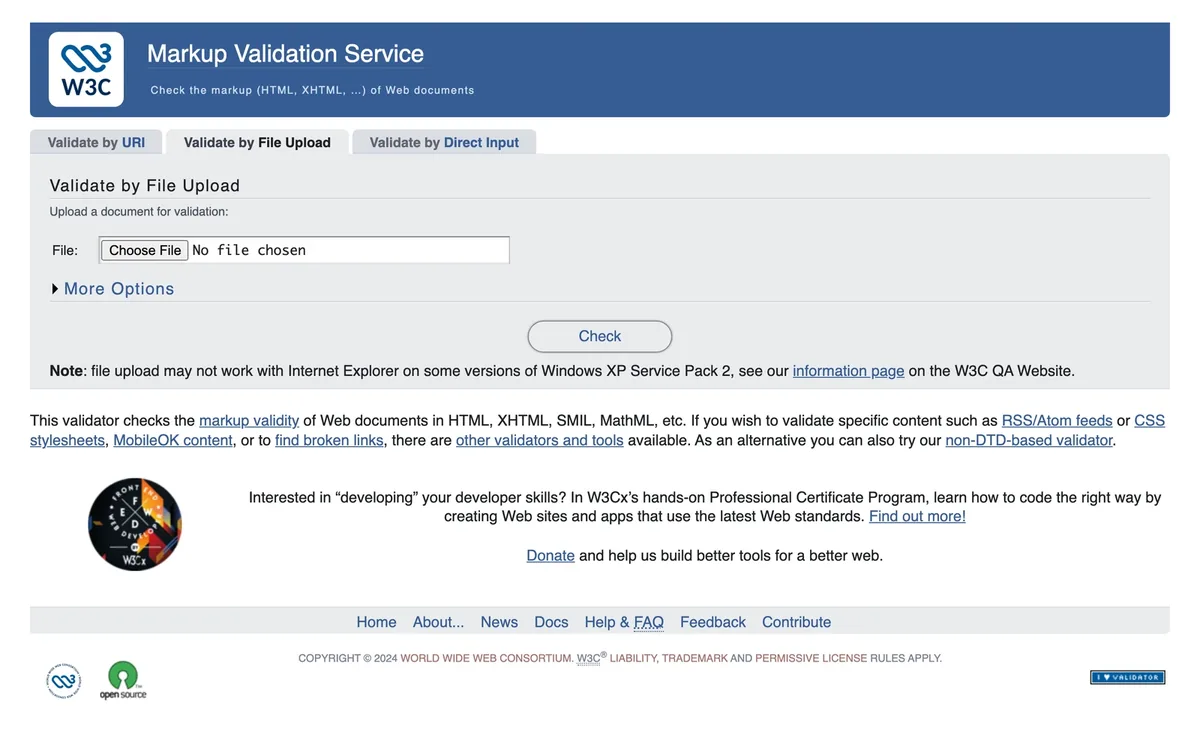
Si vous préférez coller votre code, l'onglet « Validate by Direct Input » fait la même vérification sur le texte collé.
Corrigez les erreurs dans l'ordre et relancez la vérification après chaque correction : une seule balise mal fermée au début du fichier peut faire apparaître plusieurs erreurs plus bas.
Un cadre fixe autour d'un contenu qui change
Les douze lignes du modèle restent presque identiques d'une page à l'autre. Seuls le titre et le contenu du <body> changent vraiment, tandis que le reste forme un cadre que vous savez maintenant lire. Gardez sous la main le tableau ci-dessous : au prochain affichage étrange, il vous mène directement à la ligne à corriger, sans toucher au reste du fichier.
| Symptôme | Ligne à regarder | Correction |
|---|---|---|
| Accents remplacés par des signes bizarres | <meta charset="utf-8"> | Placer la ligne en premier dans le <head> et enregistrer le fichier en UTF-8 dans l'éditeur |
| Texte minuscule sur téléphone | <meta name="viewport" content="width=device-width"> | Ajouter la ligne dans le <head> |
| Onglet qui porte un nom inattendu | Écrire un titre qui identifie la page | <title> |
| Mise en page de travers sans explication | <!DOCTYPE html> | Placer la forme courte tout en haut du fichier |