
Une page HTML sans CSS s'affiche déjà : les titres sont plus grands que le texte, les liens sont bleus et soulignés. Cette mise en forme minimale vient du navigateur lui-même, et le CSS sert à la remplacer par la vôtre, avec quelques lignes écrites dans un fichier à part.
Quand on veut apprendre le CSS de zéro, la difficulté tient moins au nombre de propriétés qu'au silence du langage. Une faute dans une règle ne provoque aucun message d'erreur : le navigateur ignore la ligne fautive, et vous restez devant une page qui ne change pas sans comprendre pourquoi.
Vous commencerez par relier une feuille de style à une petite page d'entraînement fournie, puis par écrire vos premières règles et cibler les bons éléments. Les couleurs, les polices et les espacements suivent, chacun avec un exemple à copier. Vous saurez ensuite vérifier dans l'inspecteur du navigateur ce qui s'applique vraiment, corriger un CSS qui reste sans effet et comparer votre fichier final avec le fichier complet donné à la fin.
Le CSS est une suite de règles : un sélecteur désigne des éléments de la page, puis des paires propriété et valeur, écrites entre accolades, disent comment les afficher. Pour débuter, il suffit de relier un fichier styles.css à votre page avec une balise <link>, de cibler les éléments par leur balise, leur classe ou leur identifiant, puis de régler couleurs, polices, marges et espacements intérieurs. Quand une règle ne s'applique pas, l'inspecteur du navigateur montre ce qui est appliqué, écrasé ou ignoré.
Comment le CSS met en forme une page HTML
Le contenu d'une page et son apparence s'écrivent dans deux fichiers aux rôles distincts. Le fichier HTML contient le texte de la page et dit au navigateur ce qu'est chaque morceau grâce à des balises, ces mots entre chevrons comme <h1> pour le titre principal ou <p> pour un paragraphe. Le fichier CSS, lui, décrit l'apparence de ces morceaux : couleurs, polices, tailles, espaces.

Sans votre CSS, la page n'est pas totalement brute pour autant. Les styles par défaut du navigateur sont définis dans des feuilles de style intégrées au navigateur, et ce sont eux qui grossissent les titres ou soulignent les liens. Vos propres règles viennent s'ajouter à cette base et la remplacent là où vous le décidez.
Ce fichier qui contient vos règles s'appelle une feuille de style. C'est un simple fichier texte dont le nom se termine par .css, que vous écrivez dans un éditeur de code, c'est-à-dire un logiciel fait pour écrire du texte brut sans mise en forme, avec des couleurs qui rendent le code plus lisible.
Préparer une page d'entraînement et y relier votre fichier CSS
Le plus efficace pour apprendre est de travailler sur une vraie page, même minuscule, et de voir chaque règle changer son apparence. Créez un dossier sur votre ordinateur, par exemple atelier-css, puis placez-y deux fichiers vides : index.html et styles.css.
La page HTML d'entraînement à copier
La page suivante contient tout ce dont vous aurez besoin pour essayer chaque notion : un titre principal avec un identifiant, un sous-titre, des paragraphes, un paragraphe avec une classe, une liste et un lien. Copiez-la dans index.html et enregistrez.
<!doctype html>
<html lang="fr">
 <head>


 <title>Jardin partagé</title>
 <link rel="stylesheet" href="styles.css" />
 </head>
 <body>
 <h1 id="titre-principal">Le jardin partagé du quartier</h1>
 <p>Chaque samedi matin, les voisins se retrouvent pour planter, arroser et récolter ensemble.</p>

 <h2>Comment participer</h2>
 <p class="encadre">Aucune expérience n'est demandée : venez avec des gants, les outils sont fournis.</p>
 <ul>
 <li>Inscrivez-vous à l'accueil de la mairie.</li>
 <li>Choisissez une parcelle libre.</li>
 <li>Rejoignez le groupe du samedi.</li>
 </ul>

 <p>Une question ? Écrivez à <a href="mailto:jardin@example.com">jardin@example.com</a>.</p>
 </body>
</html>
La ligne <meta name="viewport" …> demande aux téléphones d'afficher la page à leur largeur réelle, au lieu de la dézoomer comme un écran d'ordinateur. Ouvrez ensuite index.html dans votre navigateur, par un double-clic sur le fichier. Vous voyez la page avec la mise en forme par défaut, celle que vous allez transformer pas à pas.
La balise <link> qui relie le fichier CSS à la page
Une ligne de la page fait le lien avec votre feuille de style : <link rel="stylesheet" href="styles.css" />. Elle se place dans la partie <head>, la zone du fichier HTML qui contient les informations sur la page et non le texte affiché. D'après la leçon de démarrage CSS de la documentation de Mozilla, l'attribut rel indique au navigateur qu'il s'agit d'une feuille de style, et l'attribut href donne l'emplacement du fichier.
Cet emplacement se lit à partir du dossier où se trouve la page HTML. Comme vos deux fichiers sont côte à côte, le nom seul suffit. Si vous rangez le CSS dans un sous-dossier nommé styles, l'adresse devient styles/styles.css, et si le fichier se trouve un dossier plus haut que la page, vous commencez l'adresse par ../.
Pour vérifier que le lien fonctionne, écrivez cette seule règle dans styles.css, enregistrez, puis rechargez la page :
h1 {
 color: red;
}
Le titre principal doit passer en rouge. S'il ne change pas, inutile d'aller plus loin : la section consacrée aux CSS qui ne s'appliquent pas, plus bas, vous donne les causes à vérifier dans l'ordre.
Gardez ce réflexe à chaque nouveau projet : une première règle très visible, comme un titre en rouge, prouve en une seconde que la feuille de style est bien chargée. Vous ne perdez ainsi pas de temps à corriger des règles justes dans un fichier que le navigateur ne lit pas.
Les deux autres façons d'écrire du CSS
Le fichier séparé que vous venez de relier s'appelle une feuille de style externe. Vous croiserez aussi deux autres façons de placer du CSS, notamment dans le code produit par certains outils ou par une IA. Le tableau suivant les compare pour vous aider à les reconnaître.
| Méthode | Où s'écrit le CSS | Ce qu'elle met en forme | Quand l'utiliser |
|---|---|---|---|
| Feuille de style externe | Dans un fichier .css, relié par <link> |
Toutes les pages reliées à ce fichier | Par défaut, pour tout site |
| Feuille de style interne | Entre des balises <style> dans le <head> |
Uniquement la page qui la contient | Quand vous ne pouvez pas modifier ou ajouter de fichier CSS |
| Style en ligne | Dans un attribut style="…" sur une balise |
Uniquement cette balise | À éviter |
La feuille externe l'emporte parce qu'un seul fichier peut mettre en forme plusieurs pages : changer une couleur à un endroit la change partout. Avec une feuille interne, il faut répéter les mêmes règles dans chaque page, et le style en ligne mélange l'apparence avec le contenu, ce que cette même documentation qualifie de mauvaise pratique.
Comment s'écrit une règle CSS
Votre règle de test contenait déjà toute la grammaire du CSS. En voici une un peu plus complète, que vous pouvez mettre à la place de la règle rouge :
h1 {
 color: darkgreen;
 text-align: center;
}
Chaque partie a un nom et un rôle précis, et les retenir vous servira à lire n'importe quel fichier CSS :
h1est le sélecteur : il désigne les éléments de la page à mettre en forme, ici tous les titres<h1>.- Les accolades
{et}ouvrent et ferment le bloc des instructions qui s'appliquent à ces éléments. color: darkgreen;est une déclaration : la propriétécolor(ce que vous réglez) est suivie de deux-points, puis de la valeurdarkgreen(le réglage choisi).- Le point-virgule termine chaque déclaration et la sépare de la suivante.
L'ensemble, du sélecteur à l'accolade fermante, forme une règle. Les bases de la syntaxe CSS le résument ainsi : un point-virgule pour séparer chaque déclaration, deux-points pour séparer la propriété de sa valeur. Une feuille de style n'est rien d'autre qu'une suite de règles de ce type, écrites les unes sous les autres.
Chaque propriété accepte ses propres valeurs : color attend une couleur, text-align attend une position comme left ou center. Vous pouvez aussi glisser des notes dans votre fichier entre /* et */, car le navigateur ignore ces commentaires. C'est pratique pour vous rappeler à quoi sert une règle quand vous rouvrirez le fichier dans quelques semaines.
Les sélecteurs : choisir les éléments à mettre en forme
Une règle ne sert à rien si elle vise les mauvais éléments. Quatre façons de cibler suffisent pour débuter, et elles reposent toutes sur ce qui est écrit dans votre page HTML.
Le sélecteur de balise
Le sélecteur le plus simple reprend le nom d'une balise, sans les chevrons. La règle suivante met en vert foncé tous les sous-titres <h2> de la page :
h2 {
 color: darkgreen;
}
Ce sélecteur de type, comme l'appelle la documentation, touche tous les éléments de ce type sans exception. C'est idéal pour fixer l'apparence générale des titres, des paragraphes ou des liens.
Le sélecteur de classe
Quand vous voulez distinguer un seul paragraphe des autres, vous lui donnez un nom dans le HTML avec l'attribut class, comme le paragraphe class="encadre" de la page d'entraînement. Dans le CSS, ce nom s'écrit précédé d'un point :
.encadre {
 font-weight: bold;
}
Une classe peut être donnée à autant d'éléments que vous voulez, et un même élément peut porter plusieurs classes séparées par une espace, par exemple class="encadre important". Attention aussi à l'écriture : le sélecteur de classe est sensible à la casse, donc .Encadre ne correspond pas à class="encadre".
Le point ne s'écrit que dans le fichier CSS. Dans le HTML, on écrit class="encadre" et jamais class=".encadre", sinon la règle .encadre ne trouve aucun élément.
Le sélecteur d'identifiant
L'identifiant fonctionne comme une classe, mais il désigne un élément unique. Dans le HTML, il s'écrit avec l'attribut id, comme id="titre-principal", et dans le CSS il est précédé d'un dièse :
#titre-principal {
 text-align: center;
}
Un même identifiant ne doit apparaître qu'une seule fois par page. L'utiliser deux fois peut sembler marcher à l'écran, mais le code devient invalide. Pour la mise en forme, une classe suffit presque toujours, et la section sur les règles écrasées montre pourquoi un identifiant peut compliquer les corrections.
Plusieurs sélecteurs pour une même règle
Quand plusieurs éléments doivent recevoir les mêmes réglages, vous pouvez les réunir dans une seule règle en séparant les sélecteurs par des virgules. Cette règle réunit la couleur des deux niveaux de titres :
h1,
h2 {
 color: darkgreen;
}
Écrire un sélecteur par ligne rend la liste plus lisible. Une précaution s'impose toutefois : si un seul des sélecteurs de la liste est mal écrit, par exemple ..encadre avec deux points, le navigateur ignore la règle entière, pour tous les éléments.
Les couleurs du texte et du fond
Vous avez déjà utilisé color, qui règle la couleur du texte. Sa voisine background-color règle la couleur du fond, derrière le texte. Les deux acceptent les mêmes façons d'écrire une couleur, et trois notations reviennent le plus souvent : les mots-clés, les codes hexadécimaux et la fonction rgb().
Les mots-clés sont des noms anglais comme red, white ou darkgreen. Ils sont faciles à lire, mais leur choix est limité, si bien qu'on les trouve surtout dans les exemples et les essais.
Le code hexadécimal permet de viser n'importe quelle nuance. Il commence par un dièse suivi de six caractères, chiffres de 0 à 9 et lettres de a à f, regroupés par paires : la première paire règle le rouge, la deuxième le vert, la troisième le bleu. Chaque paire peut prendre 256 valeurs, ce qui permet de représenter n'importe quel mélange de rouge, de vert et de bleu.
La fonction rgb() décrit la même chose avec des nombres ordinaires, de 0 à 255 pour chaque canal. Le vert #2e6b3a s'écrit ainsi rgb(46 107 58). Appliquées à la page d'entraînement, ces notations donnent par exemple :
body {
 color: #333333;
 background-color: #f7f5ef;
}

h1,
h2 {
 color: #2e6b3a;
}

a {
 color: rgb(46 107 58);
}
La règle body vise la balise qui contient tout le contenu visible de la page. Elle donne un texte gris très foncé sur un fond crème, et ce gris s'applique aussi aux paragraphes et à la liste, car la couleur du texte se transmet aux éléments placés à l'intérieur. Choisissez une notation et gardez-la dans tout votre fichier : vos couleurs resteront plus faciles à retrouver et à modifier.
Les polices : famille, taille, graisse et interligne
Après les couleurs, la police est le réglage qui change le plus l'allure d'une page. Quatre propriétés couvrent l'essentiel : font-family pour le dessin des lettres, font-size pour leur taille, font-weight pour le gras et line-height pour l'espace entre les lignes.
La propriété font-family reçoit une liste de polices séparées par des virgules. D'après les bases de la mise en forme du texte, le navigateur n'applique une police que si elle est installée sur l'appareil du visiteur : il lit donc la liste dans l'ordre et prend la première disponible. Terminez toujours par un nom générique comme serif (lettres avec de petits empattements) ou sans-serif (lettres sans empattements), pour que le navigateur choisisse au moins une police du bon style. Un nom de police qui contient une espace s'écrit entre guillemets, comme "Trebuchet MS".
La taille du texte se règle avec font-size. Les navigateurs partent d'une taille de base de 16 pixels, et deux unités vous suffisent pour commencer : px, une taille fixe en pixels, et rem, un multiple de la taille de base de la page. Avec la base de 16 pixels, 2.5rem donne donc 40 pixels. Le rem a un avantage : si vous changez la taille de base, tous les textes réglés en rem suivent dans les mêmes proportions.
La graisse se règle avec font-weight, dont les deux valeurs courantes sont normal et bold. L'interligne se règle avec line-height : une valeur sans unité, comme 1.6, multiplie la taille du texte, et c'est la forme que la documentation recommande dans la plupart des cas. Voici ces réglages appliqués à la page :
body {
 font-family: Verdana, Arial, sans-serif;
}

#titre-principal {
 font-size: 2.5rem;
}

p,
li {
 line-height: 1.6;
}

a {
 font-weight: bold;
}
Comme pour la couleur, la police définie sur body se transmet à tout le texte de la page. Vous n'avez donc pas besoin de la répéter pour chaque paragraphe.
Marges et espacements : le modèle de boîte
Une page bien mise en forme respire, et ces espaces se règlent grâce au modèle de boîte. Le principe est simple : chaque élément est une boîte, un rectangle invisible qui entoure son contenu, et ce rectangle est fait de plusieurs couches.
Les quatre couches d'une boîte
Chaque boîte se compose de quatre couches emboîtées, de l'intérieur vers l'extérieur :

- le contenu, c'est-à-dire le texte ou l'image lui-même ;
- le remplissage (
padding), l'espace entre le contenu et la bordure, dans lequel la couleur de fond reste visible ; - la bordure (
border), le trait qui entoure le contenu et son remplissage ; - la marge (
margin), l'espace extérieur qui écarte la boîte de ses voisines.
La différence entre padding et margin est la plus importante à saisir. Le padding crée de l'espace à l'intérieur de la boîte, et le fond coloré s'étend dedans, alors que la margin crée de l'espace autour, en dehors du fond. Le paragraphe encadré de la page d'entraînement permet de le voir :
.encadre {
 background-color: #fff4d6;
 border: 2px solid #e0a800;
 padding: 12px 16px;
 margin: 24px 0;
}
La déclaration border réunit trois réglages en une ligne : l'épaisseur (2px), le style du trait (solid, un trait plein) et sa couleur. Le fond jaune pâle s'étend jusqu'à la bordure grâce au padding, tandis que la margin éloigne le cadre du sous-titre et de la liste.
Ces couches ne se comportent pas de la même façon pour tous les éléments. Un paragraphe ou un titre est une boîte en bloc : il occupe toute la largeur disponible, respecte la largeur réglée avec width et les marges verticales. Un lien ou un texte en gras est une boîte en ligne : il reste dans le fil du texte et ignore width et height. La propriété display permet de changer ce comportement, par exemple display: block sur un lien.
Régler une, deux ou quatre valeurs
Les propriétés padding et margin acceptent de une à quatre valeurs. Avec une valeur, elle s'applique aux quatre côtés. Avec deux valeurs, la première vaut pour le haut et le bas, la seconde pour la gauche et la droite : padding: 12px 16px donne donc 12 pixels en haut et en bas, 16 pixels sur les côtés. Avec quatre valeurs, l'ordre suit les aiguilles d'une montre : haut, droite, bas, gauche.
Pour ne régler qu'un côté, il existe des propriétés séparées comme margin-top, margin-right, margin-bottom et margin-left, et leurs équivalents pour padding. La valeur auto a aussi un usage précieux : margin: 0 auto centre horizontalement un élément dans la page, à condition que cet élément soit moins large que l'espace disponible. C'est ce que fait cette règle, qui limite la largeur du contenu avec max-width et le place au centre :
body {
 max-width: 700px;
 margin: 0 auto;
 padding: 20px;
}
Les marges verticales réservent une surprise. Quand la marge du bas d'un élément touche la marge du haut de l'élément suivant, elles ne s'additionnent pas : les deux fusionnent et seule la plus grande est gardée. Si un espace entre deux paragraphes vous paraît plus petit que prévu, c'est très probablement la raison.
Pourquoi une boîte est plus large que prévu
Par défaut, la largeur que vous donnez avec width ne concerne que le contenu, et le navigateur y ajoute ensuite le remplissage et la bordure. La leçon de MDN sur le modèle de boîte donne un exemple chiffré : une boîte réglée à 350 pixels de large, avec 25 pixels de remplissage et 5 pixels de bordure de chaque côté, occupe en tout 410 pixels (350 + 25 + 25 + 5 + 5).
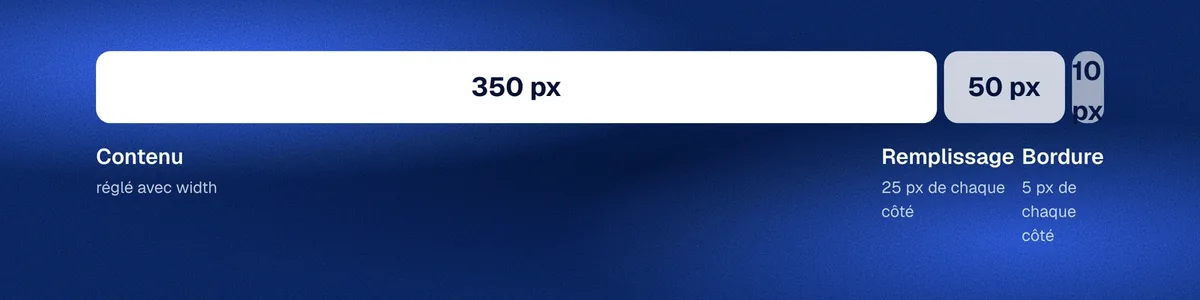
Ce calcul oblige à additionner les couches chaque fois que vous voulez une taille précise. La propriété box-sizing corrige ce comportement : avec la valeur border-box, la largeur indiquée devient la largeur visible de la boîte, bordure et remplissage compris. Beaucoup de développeurs l'appliquent à tous les éléments dès le début du fichier, avec le sélecteur *, qui désigne tous les éléments de la page :
* {
 box-sizing: border-box;
}
Voir et tester vos règles dans l'inspecteur du navigateur
Écrire une règle, enregistrer, recharger : cette boucle fonctionne, mais elle devient vite lente. Tous les navigateurs récents, comme Firefox, Chrome ou Edge, contiennent des outils de développement qui montrent le CSS appliqué à chaque élément et permettent de le modifier en direct.
Pour les ouvrir, le plus simple est de faire un clic droit sur l'élément qui vous intéresse, par exemple le titre de la page d'entraînement, puis de choisir « Inspecter » dans le menu. Au clavier, le raccourci est Ctrl + Maj + I sous Windows et Linux, ⌘ + ⌥ + I sur Mac, et F12 dans Edge. Un panneau s'ouvre, avec à gauche le code HTML de la page et à droite les règles CSS qui touchent l'élément sélectionné.
Ce panneau des règles est le plus utile pour apprendre. Comme le montre la leçon de débogage CSS, vous y voyez chaque déclaration appliquée, et une case à cocher apparaît quand vous passez la souris dessus : décochez-la, et l'effet disparaît de la page. Cliquez sur une valeur pour la modifier, sur le petit rond coloré pour ouvrir un sélecteur de couleur, ou sur l'accolade fermante d'une règle pour ajouter une déclaration.
Le modèle de boîte se lit aussi dans ces outils. Firefox affiche, dans la vue « Disposition », un schéma de l'élément sélectionné avec son contenu, son remplissage, sa bordure et sa marge, chacun avec ses dimensions. Dans Chrome, le même schéma s'obtient depuis l'onglet « Styles », en ouvrant la barre latérale, comme l'explique la référence des outils CSS de Chrome. C'est le moyen le plus sûr de vérifier qu'une boîte a bien la taille que vous pensez lui avoir donnée.
Les changements faits dans l'inspecteur ne sont pas enregistrés dans votre fichier styles.css et disparaissent quand vous rechargez la page. Une fois le bon réglage trouvé, recopiez-le dans votre fichier.
Mon CSS ne s'applique pas : les causes et leur correction
Le CSS ne prévient jamais quand quelque chose ne va pas. Le traitement des erreurs CSS est conçu ainsi : le navigateur écarte ce qu'il ne comprend pas, sans alerte, et continue avec la suite. Les causes ci-dessous sont classées de la plus large à la plus précise, et les vérifier dans cet ordre vous fera gagner du temps.
Le fichier CSS n'est pas trouvé
Si aucune règle ne fonctionne, pas même la règle de test du titre rouge, le navigateur ne trouve sans doute pas votre feuille de style, et c'est la balise <link> qu'il faut relire. Vérifiez que rel="stylesheet" est écrit sans faute, que la balise se trouve bien entre <head> et </head>, et que l'adresse dans href correspond exactement à l'emplacement et au nom du fichier, extension comprise.
Les majuscules comptent aussi. Votre ordinateur peut tolérer Styles.css à la place de styles.css, mais la plupart des serveurs web sont sensibles à la casse, c'est-à-dire qu'ils distinguent majuscules et minuscules. Le serveur est l'ordinateur qui garde les fichiers d'un site en ligne et les envoie aux visiteurs.
Une page qui s'affiche bien sur votre ordinateur peut perdre toute sa mise en forme une fois en ligne, à cause d'une simple majuscule dans le nom du fichier CSS. Prenez l'habitude de nommer vos fichiers et dossiers en minuscules, sans espace, avec des tirets entre les mots, avant de publier votre site avec GitHub Pages ou ailleurs.
Les changements n'apparaissent pas après une modification
Quand le CSS fonctionnait et qu'une nouvelle modification ne s'affiche pas, vérifiez d'abord que le fichier styles.css est bien enregistré dans votre éditeur, puis rechargez la page.
Si rien ne change encore, le navigateur affiche peut-être une ancienne version de votre fichier. Il garde en effet une copie des fichiers déjà téléchargés, appelée cache, pour afficher les pages plus vite. Le rechargement sans cache règle la question : selon l'aide officielle de Chrome, c'est Ctrl + Maj + R ou Maj + F5 sous Windows et Linux, et ⌘ + Maj + R sur Mac.
Une faute de syntaxe fait ignorer une partie du code
Un caractère oublié peut faire disparaître bien plus qu'une ligne. Dans l'exemple suivant, le point-virgule manque après la couleur :
.encadre {
 background-color: #fff4d6
 border: 2px solid #e0a800;
}
Le navigateur lit alors #fff4d6 border: 2px solid #e0a800 comme une seule valeur, invalide, et ignore les deux déclarations à la fois. Les autres erreurs ont des effets différents. Un nom de propriété ou une valeur mal orthographiés font ignorer la seule déclaration concernée, un sélecteur invalide fait ignorer tout le bloc, et une accolade fermante oubliée peut emporter une partie des règles suivantes.
L'inspecteur repère ces fautes pour vous. Dans Chrome, le panneau des styles barre les déclarations invalides et place une icône d'avertissement à côté : la ligne entière si la propriété est inconnue, la valeur seule si c'est elle qui est fausse. Pour relire un fichier complet, le validateur CSS du W3C détecte les erreurs de syntaxe et vous les signale.
Le nom de classe ne correspond pas
Une classe mal recopiée ne déclenche aucune erreur, car le navigateur ne sait pas que vous vous êtes trompé : une règle .encadrer est parfaitement valide, elle ne trouve simplement aucun élément. Comparez lettre par lettre le nom dans l'attribut class du HTML et le nom après le point dans le CSS, majuscules comprises.
Un moyen rapide de trancher consiste à inspecter l'élément. Si votre règle n'apparaît pas du tout dans le panneau des règles, c'est qu'elle ne vise pas cet élément, et le problème vient du sélecteur.
Une autre règle passe devant la vôtre
Votre règle apparaît dans l'inspecteur, mais barrée : une autre règle l'emporte sur la même propriété. Deux mécanismes, détaillés dans la leçon sur la gestion des conflits, décident du gagnant.
Le premier est l'ordre : à précision égale, la dernière règle écrite l'emporte. Deux règles h1 qui donnent chacune une couleur différente aboutissent donc à la couleur de la seconde. Le même principe vaut pour les fichiers : si votre page relie plusieurs feuilles de style, celle dont la balise <link> vient en dernier passe devant les autres, toujours à précision égale.
Le second est la précision du sélecteur, que la documentation appelle spécificité. Un sélecteur de classe pèse plus lourd qu'un sélecteur de balise, et un identifiant plus lourd qu'une classe. Ainsi, une règle .encadre garde le dessus sur une règle p, même si la règle p est écrite plus bas. Pour reprendre la main, placez votre règle après celle qui gagne quand les deux ont le même poids, ou ciblez l'élément avec une classe quand l'autre règle utilise une simple balise.

Le fichier CSS complet de la page d'entraînement
Si vous avez suivi chaque section, votre fichier styles.css doit ressembler à celui-ci. Les règles sont regroupées par élément et la règle rouge de départ a disparu. Les commentaires rappellent la notion travaillée à chaque étape.
/* Modèle de boîte : la largeur indiquée inclut bordure et remplissage */
* {
 box-sizing: border-box;
}

/* Page : police, couleurs, largeur limitée et centrée */
body {
 font-family: Verdana, Arial, sans-serif;
 color: #333333;
 background-color: #f7f5ef;
 max-width: 700px;
 margin: 0 auto;
 padding: 20px;
}

/* Titres : liste de sélecteurs */
h1,
h2 {
 color: #2e6b3a;
}

/* Titre principal : sélecteur d'identifiant */
#titre-principal {
 font-size: 2.5rem;
 text-align: center;
}

/* Texte courant : interligne plus aéré */
p,
li {
 line-height: 1.6;
}

/* Paragraphe mis en avant : sélecteur de classe et modèle de boîte */
.encadre {
 font-weight: bold;
 background-color: #fff4d6;
 border: 2px solid #e0a800;
 padding: 12px 16px;
 margin: 24px 0;
}

/* Liens */
a {
 color: rgb(46 107 58);
 font-weight: bold;
}
Avec ce fichier, la page d'entraînement tient dans une colonne de 700 pixels au plus, centrée sur un fond crème. Les titres sont vert foncé, le titre principal est centré, et le paragraphe encadré ressort sur un fond jaune pâle, entouré d'une bordure jaune orangé. Si votre page ne ressemble pas à ce résultat, inspectez l'élément qui pose problème et comparez les règles affichées avec ce fichier. Une différence de nom, de valeur ou de ponctuation apparaît alors beaucoup plus vite qu'en relisant tout le code.
Une poignée de règles suffit pour mettre en forme une page
Le CSS paraît vaste parce que ses propriétés sont nombreuses, mais une page lisible et soignée repose sur peu de choses : un fichier bien relié, des règles correctement écrites, des sélecteurs qui visent les bons éléments, puis des couleurs, une police et des espaces réglés avec soin. Tout le reste s'apprend ensuite, propriété par propriété, au moment où vous en avez besoin.
Pour la suite, avancez dans cet ordre. Commencez par la propriété display, qui fait passer une boîte en bloc ou en ligne. Passez ensuite à Flexbox, pour aligner des éléments côte à côte. Terminez par les media queries, pour adapter la page aux écrans de téléphone. Le module de MDN sur la mise en page CSS aborde ces notions dans cet ordre, avec des exercices pour tester vos acquis.
L'inspecteur du navigateur change la façon d'apprendre. Au lieu de deviner pourquoi une règle reste sans effet, vous voyez ce que le navigateur a appliqué, ce qu'il a écarté et ce qui a pris le dessus.