
Avant d'être en ligne, un site web n'est qu'un dossier sur votre ordinateur : quelques pages, une feuille de style, un script et des images. Chaque page retrouve les autres fichiers grâce à leur nom et à leur emplacement, si bien qu'un simple écart entre ce que la page demande et ce qui existe vraiment suffit à faire disparaître une image.
Ces écarts restent souvent invisibles chez vous. Le site s'affiche parfaitement quand vous ouvrez la page d'accueil par double-clic, puis le logo ou toute la mise en page disparaissent dès qu'il est publié. Pourquoi un fichier que votre ordinateur trouve sans peine devient-il introuvable en ligne, et comment ranger vos fichiers pour que cela n'arrive pas ?
Vous trouverez ci-dessous une structure de dossier de site web simple à reproduire, la raison pour laquelle la page d'accueil s'appelle index.html, les règles pour nommer vos fichiers et la façon d'écrire les chemins qui les relient. Vous saurez ensuite construire un mini-site complet, le publier sur Netlify Drop, vérifier que tout s'affiche en ligne et réparer une image ou un style qui ne se charge plus.
Rangez tout le site dans un seul dossier, avec index.html à la racine et un sous-dossier pour le CSS, un pour le JavaScript et un pour les images. Nommez chaque fichier en minuscules, sans espace ni accent, et reliez-les par des chemins relatifs comme images/logo.png, en ajoutant ../ pour remonter d'un dossier depuis le fichier CSS. La plupart des serveurs font la différence entre majuscules et minuscules, contrairement à votre ordinateur : c'est pourquoi une image trouvée chez vous peut disparaître une fois en ligne.
Comment une page retrouve ses images et sa mise en forme
Une page web est un simple fichier texte dont le nom se termine par .html. Il contient le texte de la page et des instructions pour le navigateur, mais il ne contient ni les images ni la mise en forme : il indique seulement où aller les chercher. La mise en forme (couleurs, polices, disposition) se trouve dans un fichier CSS, terminé par .css, et les comportements interactifs, comme ce qui se passe quand on clique sur un bouton, dans un fichier JavaScript, terminé par .js.
Pour chacun de ces fichiers, la page donne un chemin, c'est-à-dire l'itinéraire à suivre dans les dossiers pour l'atteindre, par exemple images/logo.png. Le navigateur suit cet itinéraire en partant de l'emplacement de la page. Si le fichier ne se trouve pas exactement à l'endroit indiqué, sous exactement ce nom, il ne s'affiche pas, et le navigateur ne vous prévient de rien.
Une fois le site publié, le principe reste le même, sauf que ce n'est plus votre ordinateur qui fournit les fichiers. C'est un serveur : un ordinateur relié en permanence à Internet, qui garde une copie de votre dossier et envoie chaque fichier au navigateur du visiteur qui le demande. Ce serveur ne connaît que le dossier que vous lui avez confié, et il lit les noms de fichiers avec ses propres règles, ce qui explique les mauvaises surprises au moment de la mise en ligne.
L'arborescence type à reproduire pour un petit site
L'arborescence, c'est la façon dont les dossiers et les fichiers sont rangés les uns dans les autres. Pour un petit site, la page Gérer les fichiers de MDN, la documentation de référence des développeurs web publiée par Mozilla, conseille de garder tous les fichiers du site dans un seul dossier, avec la page d'accueil et un sous-dossier par type de fichier. Voici cette structure, avec des noms que vous pouvez reprendre tels quels :
text
mon-site/
├── index.html
├── css/
│   └── style.css
├── js/
│   └── script.js
└── images/
    ├── logo.png
    └── fond.jpg
Le dossier mon-site est le dossier racine : il contient tout le reste, et c'est lui que vous confierez tel quel à votre hébergeur, c'est-à-dire le service qui met un serveur à votre disposition pour publier votre site. Les pages HTML restent directement dans ce dossier, à côté des sous-dossiers.
Chaque sous-dossier a ensuite un rôle unique. Le dossier css contient la feuille de style, js le script et images toutes les images du site. La documentation de Mozilla nomme ces dossiers styles et scripts, ce qui montre que le nom exact importe peu : ce qui compte, c'est de le garder et de l'écrire à l'identique dans vos chemins.
Si votre site grandit, vous ajoutez simplement d'autres pages à la racine, comme contact.html, ou un dossier fonts pour des polices de caractères. Le principe ne change pas : un emplacement par type de fichier, et rien dans le dossier racine qui ne serve pas au site.
Gardez vos fichiers de travail (maquettes, photos originales, notes) dans un dossier placé à côté de mon-site, pas à l'intérieur. Tout ce que contient le dossier racine sera publié, et donc consultable par quiconque devine son adresse.
Pourquoi la page d'accueil doit s'appeler index.html
Quand un visiteur tape seulement l'adresse de votre site, sans nom de page à la fin, il ne demande aucun fichier précis. Le serveur doit alors choisir lui-même quelle page renvoyer, et la convention est de chercher un fichier nommé index.html.
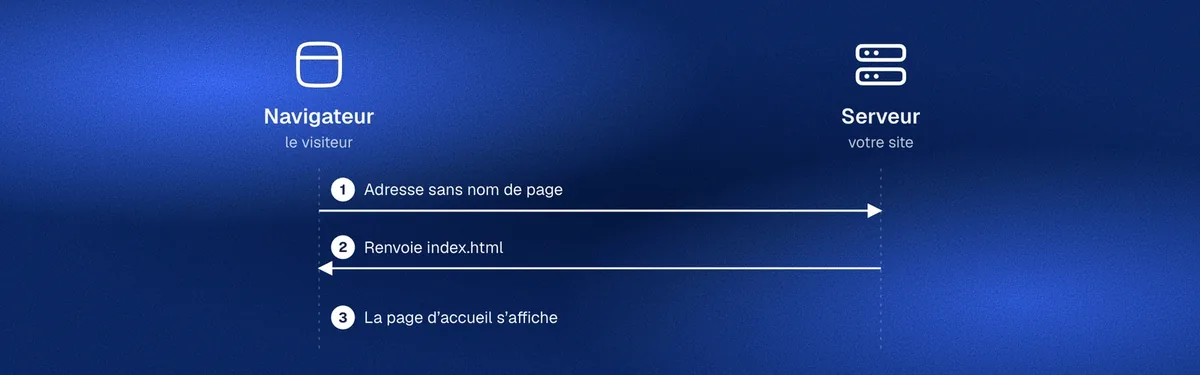
La documentation d'Apache, un logiciel de serveur web, le montre bien : sa règle par défaut est DirectoryIndex index.html, et une adresse qui se termine par une barre oblique renvoie le fichier index.html du dossier correspondant s'il existe. Si votre page d'accueil s'appelle accueil.html, le visiteur qui tape l'adresse de votre site obtient une erreur ou une liste de fichiers au lieu de votre page.
La même règle s'applique aux sous-dossiers. Un fichier index.html rangé dans un dossier contact s'affiche à l'adresse de votre site suivie de /contact/, sans qu'il soit nécessaire d'écrire le nom du fichier.
Les règles pour nommer vos fichiers et vos dossiers
Le nom d'un fichier ne sert pas seulement à le reconnaître : il devient une partie de l'adresse web à laquelle le navigateur le demande. Un nom mal choisi produit donc une adresse fragile, et quatre règles suffisent pour l'éviter :
- tout en minuscules, y compris l'extension (
logo.pnget nonLogo.PNG) ; - aucun espace, avec un tiret pour séparer les mots (
photo-equipe.jpg) ; - aucun accent ni caractère spécial (
a-propos.htmlplutôt queà propos.html) ; - un nom court qui dit ce que contient le fichier (
fond.jpgplutôt queIMG_4587.jpg).
La règle des minuscules est la plus importante, parce que votre ordinateur et le serveur ne lisent pas les noms de la même façon. Windows considère FOO.txt et foo.txt comme le même fichier, et le format de disque standard des Mac ne fait pas non plus la différence. À l'inverse, la plupart des serveurs web sont sensibles à la casse : pour eux, une majuscule et une minuscule sont deux lettres différentes.
Une page qui demande logo.png trouve donc sans difficulté le fichier Logo.PNG sur votre ordinateur, puis ne le trouve plus une fois en ligne. Plusieurs personnes ont décrit ce cas précis sur le forum d'entraide de Netlify, avec une image nommée en .PNG et appelée en .png dans le code. Écrire tous vos noms en minuscules supprime le problème à la source.
Les espaces et les accents posent un autre souci, car une adresse web ne peut pas les contenir tels quels. Un fichier nommé ma page.html devient ainsi ma%20page.html dans l'adresse, et chaque lettre accentuée est elle aussi remplacée par une suite de codes. Le nom du fichier et l'adresse ne correspondent alors plus lettre pour lettre, ce qui suffit à provoquer des erreurs difficiles à repérer.
Pour séparer les mots, le tiret reste préférable au trait de soulignement (_). Google recommande les tirets dans les adresses, parce qu'ils marquent clairement la séparation entre les mots, pour les visiteurs comme pour son moteur de recherche.
Les photos copiées depuis un téléphone ou un appareil photo portent parfois une extension en majuscules, comme IMG_4587.JPG. Sous Windows, l'Explorateur de fichiers peut en plus masquer les extensions : activez-les dans Affichage, puis Afficher, puis Extensions de nom de fichier, comme l'indique l'aide de Microsoft. Vous verrez enfin le nom complet de chaque image avant de la renommer.
Écrire les chemins relatifs entre vos fichiers
Un chemin relatif décrit l'itinéraire à partir du fichier qui contient le lien, et non à partir d'un point fixe. C'est le chemin à utiliser dans un petit site, parce qu'il fonctionne de la même façon sur votre ordinateur et sur le serveur, tant que l'arborescence reste identique. Deux situations couvrent presque tout, et quelques formes de chemin sont à éviter.
Depuis la page d'accueil vers un sous-dossier
Depuis index.html, qui se trouve à la racine, il suffit d'écrire le nom du sous-dossier, une barre oblique /, puis le nom du fichier. Le logo s'appelle donc ainsi :
<img src="images/logo.png" alt="Logo du site">La feuille de style s'écrit de la même manière, css/style.css, tout comme le script, js/script.js. Pour un fichier placé dans le même dossier que la page, comme une autre page à la racine, le nom seul suffit : contact.html.
Depuis le fichier CSS vers une image
Le cas qui surprend le plus est celui d'une image appelée depuis le CSS, par exemple une image de fond. Dans une feuille de style, un chemin se lit à partir de l'emplacement du fichier CSS lui-même, et non à partir de la page qui l'utilise. Or style.css est rangé dans le dossier css, qui ne contient aucun dossier images.
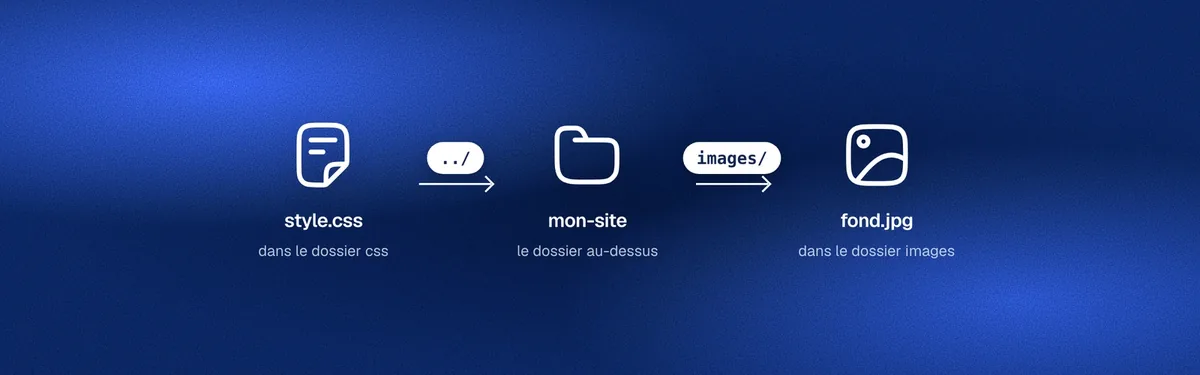
Il faut donc d'abord remonter d'un niveau avec ../, qui signifie « le dossier au-dessus », puis redescendre dans images :
body {
  background-image: url("../images/fond.jpg");
}
Si vous écrivez images/fond.jpg dans le CSS, le navigateur cherche le fichier dans css/images/fond.jpg, qui n'existe pas, et le fond reste vide.
Les chemins à ne pas écrire
Certains chemins fonctionnent chez vous et jamais en ligne. Le premier est le chemin complet vers votre disque, comme C:\Users\Marie\Bureau\mon-site\images\logo.png, ou une adresse qui commence par file:///. Il désigne un fichier rangé sur votre ordinateur, que le navigateur d'un visiteur ne peut pas atteindre, et on le colle facilement en copiant l'emplacement d'un fichier depuis l'Explorateur de fichiers.
Le deuxième est l'antislash \, le séparateur de dossiers de Windows. Dans le code d'une page, la règle est d'écrire la barre oblique /, même si vous travaillez sous Windows, comme le rappelle MDN. Le standard des adresses web classe d'ailleurs l'antislash parmi les erreurs, même s'il prévoit que le navigateur le corrige de lui-même : rien ne justifie de compter sur cette tolérance.
Le troisième demande plus de nuance. Un chemin qui commence par /, comme /images/logo.png, part de la racine du site et non du fichier courant. Il marche quand le site est publié directement à la racine d'une adresse, mais pas quand vous ouvrez la page par double-clic, ni quand le site est publié dans un sous-dossier, comme un site de projet sur GitHub Pages, dont l'adresse prend la forme nom.github.io/nom-du-depot. Pour un petit site, les chemins relatifs sans barre oblique au début restent le choix le plus sûr.
Le mini-site complet à refaire et à tester sur votre ordinateur
Le plus simple pour retenir ces règles est de les appliquer une fois sur un site minuscule. Créez le dossier mon-site et ses trois sous-dossiers css, js et images, puis placez dans images deux images de votre choix, renommées logo.png et fond.jpg. Il reste ensuite trois fichiers à écrire et un test à faire.
Les trois fichiers à écrire
Le fichier index.html se place à la racine. Il appelle la feuille de style dans sa partie <head>, la zone invisible du haut où l'on place les réglages de la page, affiche le logo, puis charge le script juste avant la fin de la page :
<!DOCTYPE html>
<html lang="fr">
<head>
  <meta charset="utf-8">
  <title>Mon premier site</title>
  <link rel="stylesheet" href="css/style.css">
</head>
<body>
  <img src="images/logo.png" alt="Logo du site" width="120">
  <h1>Bienvenue sur mon site</h1>
  <button id="bouton">Cliquez ici</button>
  <script src="js/script.js"></script>
</body>
</html>
Le fichier style.css, rangé dans css, ajoute l'image de fond avec le ../ vu plus haut :
body {
  font-family: sans-serif;
  background-image: url("../images/fond.jpg");
  background-size: cover;
}
Le fichier script.js, rangé dans js, affiche un message au clic sur le bouton, ce qui prouve qu'il est bien chargé :
document.getElementById("bouton").addEventListener("click", function () {
  alert("Le fichier script.js est bien chargé.");
});
Le tableau suivant reprend, fichier par fichier, chaque chemin écrit dans ce mini-site et le fichier qu'il désigne :
| Fichier où le chemin est écrit | Chemin | Fichier atteint |
|---|---|---|
index.html |
css/style.css |
la feuille de style |
index.html |
images/logo.png |
le logo |
index.html |
js/script.js |
le script |
css/style.css |
../images/fond.jpg |
l'image de fond |
Tester le site sur votre ordinateur
Ouvrez index.html par double-clic : la page s'affiche dans votre navigateur. Vérifiez alors trois choses : le logo en haut de la page, l'image de fond derrière le texte et le message qui apparaît quand vous cliquez sur le bouton. Chacune confirme qu'un des chemins est juste, et une absence vous dit tout de suite lequel corriger.
Si vous utilisez un éditeur de code comme Visual Studio Code, son panneau de gauche affiche la même arborescence que votre explorateur de fichiers, ce qui permet de comparer d'un coup d'œil les noms du code et ceux des fichiers. Ce test local a toutefois une limite : il ne détecte pas les erreurs de majuscules, puisque votre ordinateur ne les voit pas. Seule la mise en ligne permet de les repérer.
Publier le dossier sur Netlify Drop et vérifier les liens en ligne
Netlify Drop publie un dossier en ligne dès que vous le faites glisser dans la page, sans logiciel à installer et sans compte pour commencer. C'est le moyen le plus direct de vérifier que votre arborescence tient une fois sur un vrai serveur.
Déposer le dossier
La mise en ligne se fait en quelques gestes, dans cet ordre :
- Ouvrez la page
app.netlify.com/dropdans votre navigateur. - Faites glisser le dossier
mon-sitelui-même dans la zone de dépôt. - Attendez la fin de l'envoi, puis ouvrez l'adresse que Netlify attribue à votre site.
- Refaites les trois vérifications du test local : logo, image de fond, message au clic.
Sans compte, l'adresse de votre site reste protégée par un mot de passe temporaire jusqu'à ce que vous vous connectiez ou vous inscriviez pour réclamer le site. Pour corriger une erreur, il suffit de redéposer le dossier modifié, et la nouvelle version remplace l'ancienne. La documentation de Netlify Drop précise aussi que les dépôts de moins de 50 Mo fonctionnent le mieux et qu'un fichier de plus de 10 Mo peut bloquer l'envoi : réduisez donc vos photos avant de les ranger dans images.
Déposez le dossier qui contient directement index.html, pas le dossier qui contient mon-site. Sinon, votre page d'accueil se retrouve un niveau trop bas et l'adresse principale de votre site ne l'affiche pas.
Vérifier que chaque fichier se charge
Un coup d'œil ne suffit pas toujours, car une petite image manquante passe facilement inaperçue. Les outils de développement de Google Chrome, un panneau intégré au navigateur, affichent la liste de tous les fichiers demandés par la page et le résultat de chaque demande :
- Sur la page en ligne, appuyez sur F12 ou sur Ctrl+Maj+I, ou sur Cmd+Option+I sur Mac, comme l'indique la documentation de Chrome.
- Cliquez sur l'onglet Network, ou Réseau si votre navigateur est en français.
- Rechargez la page, car le panneau n'enregistre que ce qui se passe une fois ouvert.
- Dans la colonne Status, repérez les lignes qui affichent 404.
Un code 404 signifie que le serveur ne trouve pas le fichier demandé. Le nom de la ligne vous dit lequel : comparez-le, lettre par lettre, avec celui du fichier dans votre dossier.
Mon image ou mon CSS ne s'affiche plus une fois en ligne : causes et corrections
Une ligne en erreur dans l'outil réseau vous montre quel fichier le navigateur a cherché, mais pas pourquoi il ne l'a pas trouvé. Sur un petit site, cinq causes reviennent souvent, et chacune se reconnaît à un symptôme précis.
Une majuscule dans le nom du fichier
Le symptôme est une image qui s'affiche chez vous et donne une erreur 404 en ligne, alors que le nom semble identique : c'est le cas Logo.PNG décrit plus haut. Renommez le fichier entièrement en minuscules, vérifiez que le code écrit exactement le même nom, puis redéposez le dossier.
Un chemin qui pointe vers votre ordinateur
Le symptôme est une image qui s'affiche sur votre ordinateur et nulle part ailleurs, même sur un autre appareil chez vous. Dans l'outil réseau, la ligne de l'image n'aboutit pas et le chemin demandé commence par C:\ ou par file:///, parce que le code désigne un fichier de votre disque. Remplacez ce chemin complet par un chemin relatif depuis la page, comme images/logo.png, après avoir vérifié que l'image se trouve bien dans le dossier du site.
Des antislashs à la place des barres obliques
Le symptôme est un chemin du type images\logo.png dans votre code, souvent recopié depuis Windows. Pour une adresse en http ou https, le navigateur lit toujours l'antislash comme une barre oblique. L'image s'affiche donc, mais le code reste incorrect au regard du standard des adresses web. Remplacez chaque \ par / dans tous vos chemins, de façon à ne plus dépendre de cette tolérance.
Un espace ou un accent dans le nom
Le symptôme est une ligne 404 dont le nom contient %20 ou une suite de codes à la place d'une lettre accentuée. La cause est un nom de fichier comme photo équipe.jpg, que l'adresse transforme et qui ne correspond plus exactement au fichier. Renommez-le sans espace ni accent, par exemple photo-equipe.jpg, puis mettez à jour chaque chemin qui l'appelle.
Le ../ oublié dans le fichier CSS
Le symptôme est une page dont le texte et les couleurs s'affichent, mais dont l'image de fond manque. Dans l'outil réseau, le fichier demandé est css/images/fond.jpg, parce que le chemin du CSS se lit depuis le dossier css. Ajoutez ../ au début du chemin, pour obtenir url("../images/fond.jpg").
Si c'est toute la mise en forme qui manque, et non une seule image, l'erreur se trouve dans la ligne qui appelle style.css dans index.html. Les mêmes causes s'appliquent : majuscule, chemin complet, antislash ou nom de dossier mal écrit.
Un site qui marche en ligne est d'abord un dossier bien rangé
Un serveur ne devine rien : il cherche le fichier dont le nom et l'emplacement correspondent exactement à ce que votre code demande. Votre ordinateur, plus tolérant, cache une partie de ces écarts, et c'est pour cela qu'un site peut sembler parfait chez vous et se casser en ligne.
Une arborescence simple, des noms en minuscules sans espace ni accent et des chemins relatifs écrits depuis le bon fichier suppriment l'essentiel de ces écarts avant même la publication. Le passage par un vrai serveur et l'outil réseau du navigateur vous donnent ensuite la preuve que chaque fichier est au bon endroit.
Pour la suite, vous pouvez comparer les offres pour héberger un site web gratuitement, puis lier votre propre nom de domaine à votre site.